
Tarefas — Visão geral
A gestão de tarefas é a ferramenta central para a condução diária da exploração no Vinitor. É aqui que se planeiam os trabalhos, se atribuem a funcionários e vinhas, se acompanha o progresso e se documentam as atividades realizadas.
O ponto de entrada é a vista geral das tarefas. Ela não lista tarefas individuais, mas sim campanhas.

Campanhas — o princípio de organização
Seção intitulada “Campanhas — o princípio de organização”Uma campanha é uma passagem de trabalho de um tipo de tarefa por várias vinhas — por exemplo, “poda” em 40 vinhas. Ao criar, o Vinitor gera uma tarefa por vinha e reúne-as numa campanha.
Deixa, portanto, de planear 40 tarefas isoladas e passa a planear uma campanha com 40 vinhas — mantendo, ainda assim, estado, prioridade, data-alvo e funcionários por vinha.
| Nível | O que se vê aí |
|---|---|
| Campanha | Tipo de tarefa, período, número de vinhas, progresso total, funcionários envolvidos, estado |
| Tarefa | Uma linha de campanha por vinha — com estado, prioridade, data-alvo e funcionários próprios |
Clique numa linha de campanha para a expandir. Por baixo aparece uma tabela com todas as vinhas da campanha.

Duas vistas
Seção intitulada “Duas vistas”A página de tarefas oferece duas vistas, que se alternam através do comutador Lista e Tabela, no canto superior esquerdo:
| Vista | Descrição |
|---|---|
| Lista | A vista geral das tarefas — todas as campanhas como linhas expansíveis, com barra de progresso |
| Tabela | A matriz de campanhas — vinhas como linhas, campanhas como colunas. Ideal para o planeamento da campanha anual e para a visão do progresso |
Encontra detalhes sobre ambas as vistas em Lista e tabela de tarefas.
Ciclo de vida da tarefa
Seção intitulada “Ciclo de vida da tarefa”Cada tarefa percorre um ciclo de vida com três estados:
| Estado | Descrição |
|---|---|
| Próxima | A tarefa está planeada, mas ainda não começou |
| Ativa | A tarefa está a ser executada |
| Concluída | A tarefa está terminada |
Transições de estado permitidas
Seção intitulada “Transições de estado permitidas”Nem todos os estados podem mudar para qualquer outro. São possíveis as seguintes transições:
| De | Para |
|---|---|
| Próxima | Ativa, Concluída |
| Ativa | Concluída |
| Concluída | Ativa |
Uma tarefa concluída por engano pode, portanto, voltar a ser aberta. Nesse caso regressa a Ativa — não a Próxima. A ação chama-se Reabrir, tanto na campanha expandida como no popover da célula da tabela de tarefas (em alemão, o produto usa duas grafias distintas para a mesma ação).
Estado de uma campanha
Seção intitulada “Estado de uma campanha”O estado que uma campanha apresenta é calculado a partir das suas tarefas:
| Estado da campanha | Condição |
|---|---|
| Aberta | Ainda não foi iniciada nem concluída uma única tarefa |
| Em curso | Pelo menos uma tarefa está ativa ou já concluída — mas ainda não todas |
| Concluída | Todas as tarefas da campanha estão concluídas |
Uma campanha com 4 de 44 tarefas concluídas está, portanto, Em curso — já não Aberta.
Prioridades
Seção intitulada “Prioridades”As tarefas podem receber um de seis níveis de prioridade:
| Prioridade | Utilização |
|---|---|
| Prioridade muito alta | Urgência máxima — tem precedência sobre tudo o resto |
| Prioridade alta | Urgente — exige execução imediata |
| Prioridade média | Deve ser realizada em breve |
| Prioridade baixa | Pode esperar, mas não deve ser esquecida |
| Prioridade muito baixa | Apenas havendo capacidade disponível |
| Sem prioridade | Valor por omissão — sem urgência particular |
A ordem desta tabela é também a ordem de ordenação: ao ordenar por prioridade, as de Prioridade muito alta aparecem primeiro e Sem prioridade em último.
A prioridade pode ser definida em quatro sítios:
- ao criar uma tarefa,
- na página de detalhe da tarefa, em modo de edição,
- no popover da célula da tabela de tarefas,
- em bloco, para várias vinhas, através da barra de ações de uma campanha expandida.
Vista detalhada
Seção intitulada “Vista detalhada”Clique numa tarefa para abrir a vista detalhada. Na parte superior vê o estado, a data de início e de conclusão previstas e a prioridade. Por baixo encontra os seguintes separadores:
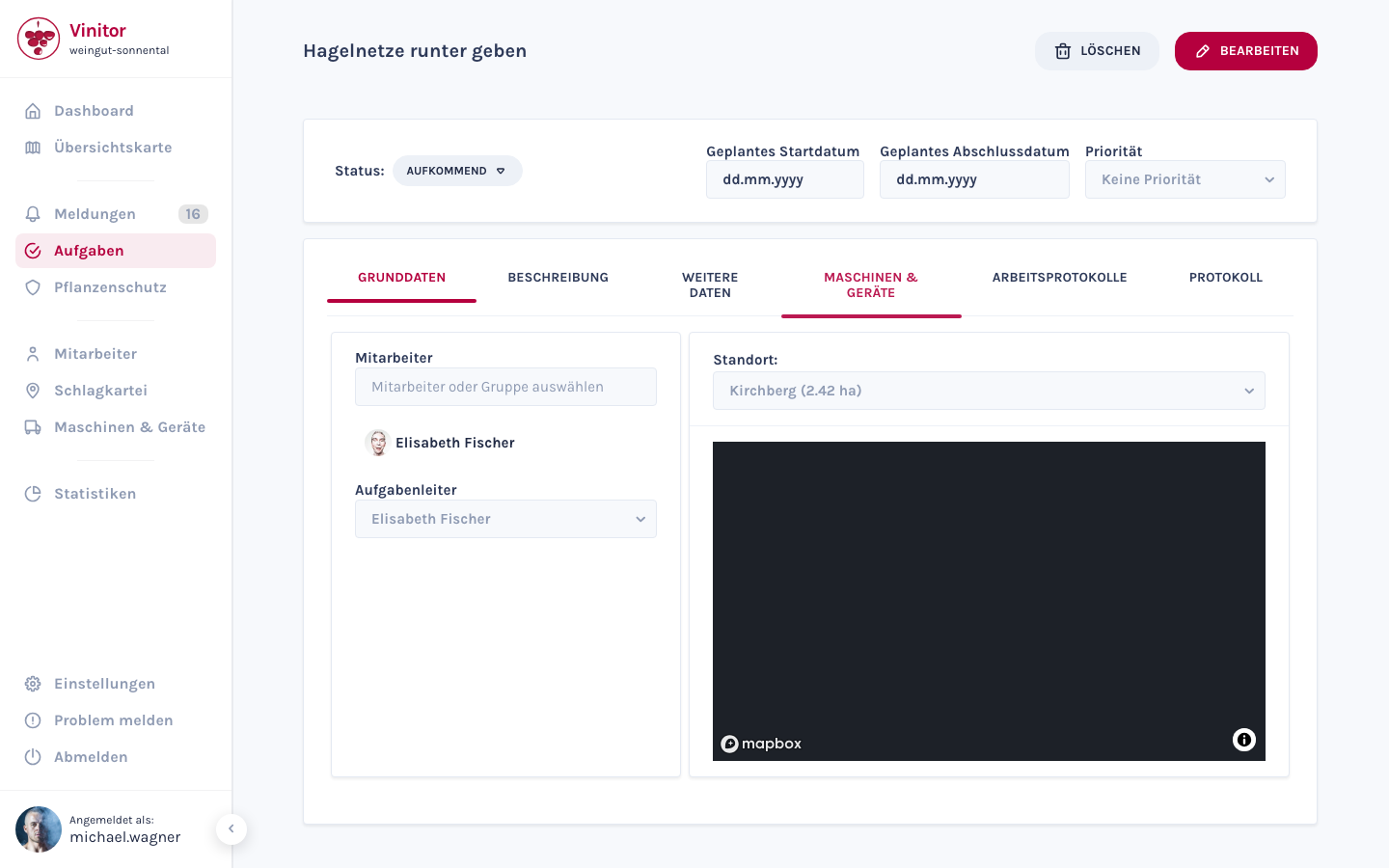
| Separador | Conteúdo |
|---|---|
| Dados base | Funcionários atribuídos, responsável da tarefa, vinhas com vista de mapa |
| Descrição | Descrição em texto livre da tarefa |
| Dados adicionais | Campos personalizados consoante o tipo de tarefa |
| Máquinas e equipamentos | Máquinas e equipamentos atribuídos |
| Registos de trabalho | Tempos de trabalho registados e dados de registo GPS |
| Registo de atividade | Registo cronológico das alterações da tarefa |
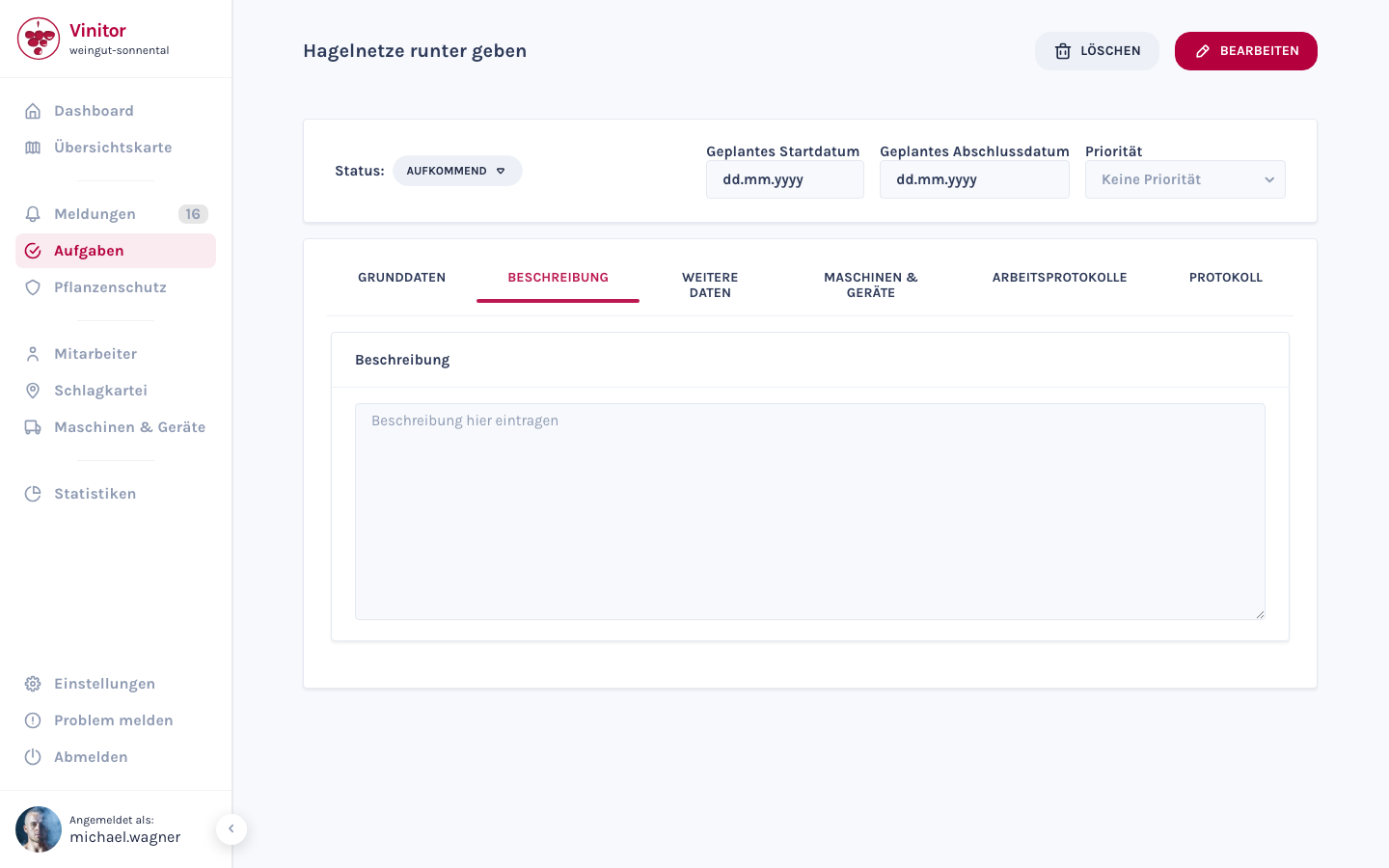
O separador Registo de atividade guarda cronologicamente cada mudança de estado, atribuição e alteração de data.
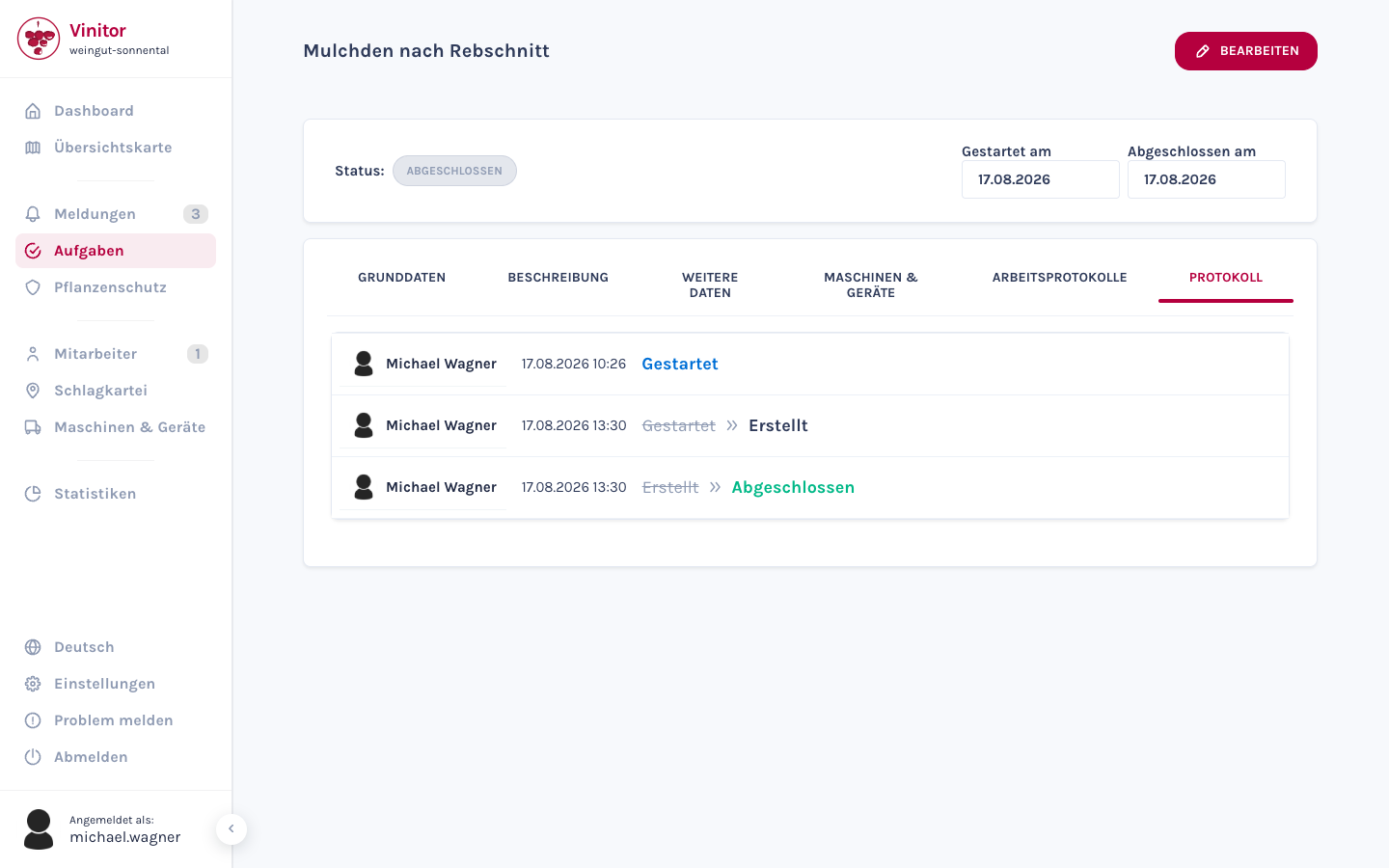
Nas tarefas do tipo Proteção fitossanitária aparece um separador adicional para o registo fitossanitário. Mais sobre isto em Tipos de tarefa.
Através do botão de estado ao lado de Estado: altera o estado da tarefa. A reabertura de uma tarefa concluída não se faz aqui, mas na campanha expandida ou no popover da célula da tabela de tarefas.
Permissões
Seção intitulada “Permissões”O acesso à gestão de tarefas é controlado através de funções:
| Permissão | Descrição |
|---|---|
| TASK_READ | Ver tarefas |
| TASK_WRITE | Criar e editar tarefas |
| TASK_DELETE | Eliminar tarefas |
| TASK_TABLE_READ | Utilizar a vista de tabela |
Aplicação móvel
Seção intitulada “Aplicação móvel”Na aplicação móvel, os seus funcionários dispõem das seguintes funcionalidades de tarefas:
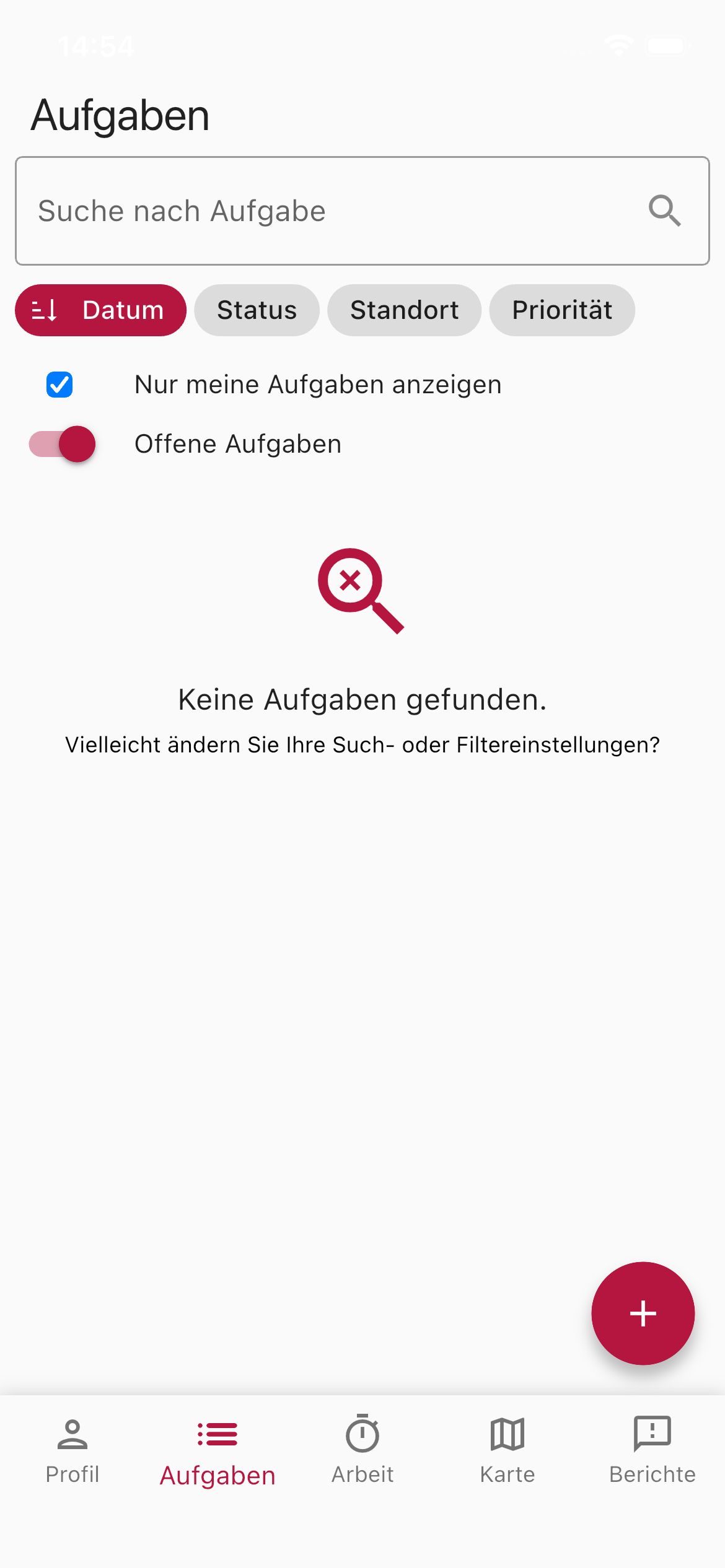
- Pesquisar tarefas — lista pesquisável de todas as tarefas, com campo de pesquisa e agrupamento por Data, Estado, Localização, Prioridade ou Campanha.
- Mostrar apenas as minhas tarefas — comutador para apresentar apenas as tarefas próprias. Os responsáveis da exploração e os administradores começam por omissão sem este filtro e veem assim todas as tarefas da exploração; os funcionários continuam a começar pelas suas.
- Tarefas em aberto — filtro para as tarefas ainda não concluídas.
- Definir a prioridade — todos os seis níveis de prioridade podem ser definidos diretamente na aplicação — na criação e na vista detalhada da tarefa.
- Campanha na vista detalhada — a vista detalhada da tarefa mostra a campanha correspondente, com o respetivo progresso (por ex., 3 de 12 em aberto).
- Criar tarefa — criar novas tarefas diretamente no terreno através do botão de mais.
- Registo GPS — registar o tempo de trabalho e o percurso durante a execução da tarefa.
Páginas relacionadas
Seção intitulada “Páginas relacionadas”SUPORTE
Precisa de ajuda?
A nossa equipa ajuda com todas as questões sobre o Vinitor.