
Faturação & módulos
No separador Faturação gere a sua subscrição Vinitor. O Vinitor utiliza um modelo de preços modular — escolhe apenas os módulos de que precisa e paga por hectare de área de vinha.
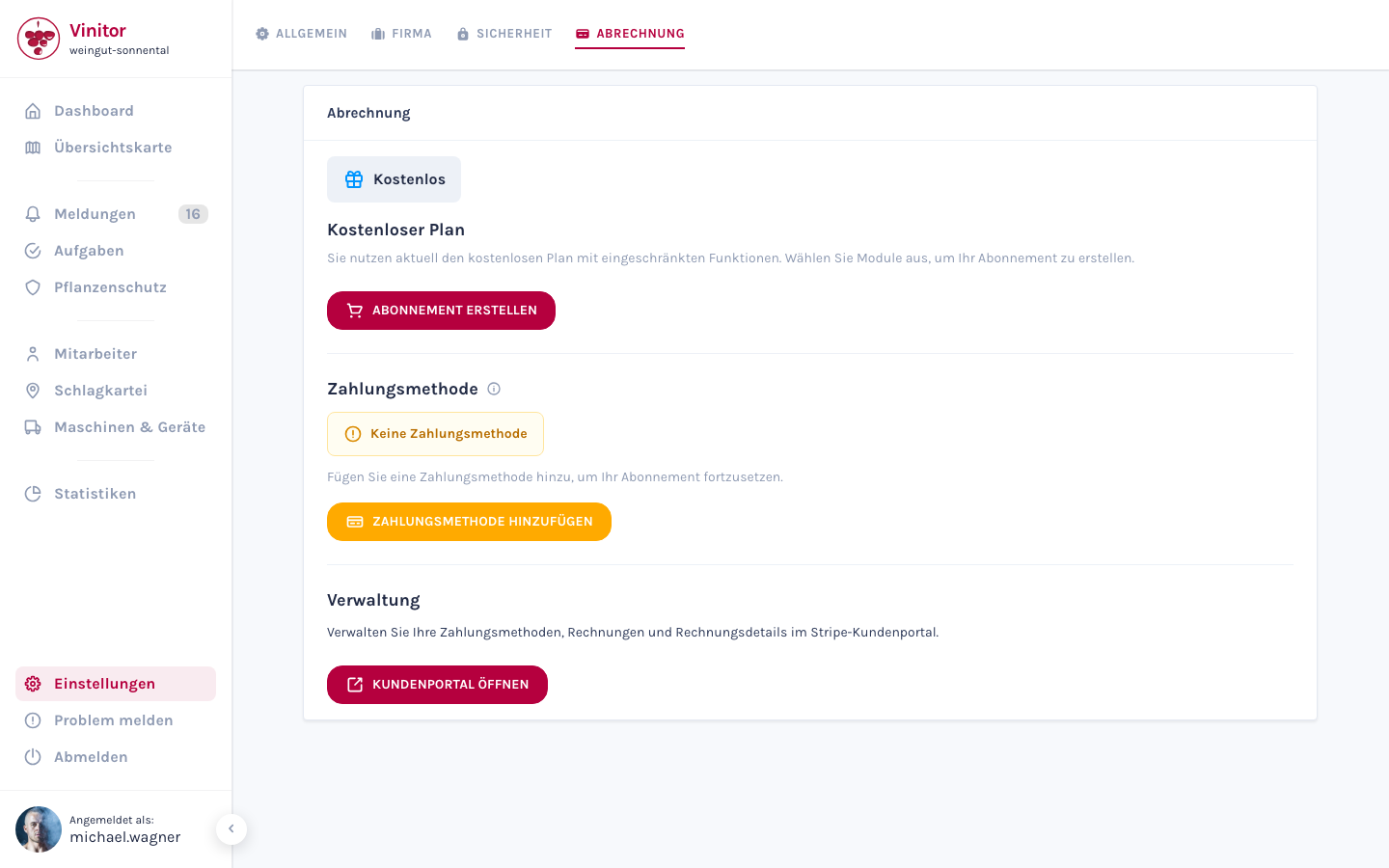
Estado da subscrição
Seção intitulada “Estado da subscrição”Na parte superior da página, um distintivo de estado mostra o estado atual da sua subscrição:
| Estado | Descrição |
|---|---|
| Gratuito | Sem subscrição ativa — funcionalidades limitadas, sem módulos pagos |
| Período de teste | Fase de teste com acesso completo aos módulos — são apresentados a data de fim e os custos estimados após o período de teste |
| Ativo | Subscrição em curso, com período de faturação, próxima data de faturação e custos estimados |
| Pagamento pendente | Um pagamento falhou e será tentado de novo. O seu acesso aos módulos mantém-se durante este período. A secção chama-se Pagamento em atraso |
| Cancelado | A subscrição foi cancelada — pode criar uma nova a qualquer momento |
| Suspenso | As tentativas de pagamento esgotaram-se — os módulos pagos ficam desativados até a fatura em aberto ser liquidada. Uma subscrição em pausa também é apresentada aqui |
Quando um pagamento falha
Seção intitulada “Quando um pagamento falha”O Vinitor não bloqueia a sua conta à primeira tentativa de pagamento falhada. O processo é faseado:
-
Pagamento pendente — o acesso mantém-se
Se um débito falhar, o estado muda para Pagamento pendente e recebe um e-mail. O pagamento é repetido automaticamente várias vezes nos dias seguintes. Todos os módulos continuam utilizáveis durante este período.
-
Suspenso — os módulos pagos ficam inativos
Se todas as tentativas falharem, a conta passa a Suspenso. Os módulos pagos são desativados; os três módulos gratuitos continuam disponíveis. Os seus dados mantêm-se integralmente.
-
Desbloqueio — automático
Assim que a fatura em aberto for paga, a sua conta é automaticamente desbloqueada e todos os módulos subscritos voltam a ficar imediatamente disponíveis. Recebe um e-mail de confirmação. Não é necessário contactar o suporte, nem voltar a criar a subscrição.
Módulos
Seção intitulada “Módulos”Três módulos são gratuitos e estão sempre ativos — estão disponíveis para qualquer exploração sem subscrição:
| Módulo | Descrição |
|---|---|
| Caderno de campo | Criar, editar e organizar vinhas em grupos |
| Gestão de funcionários | Criar contas de utilizador, atribuir funções e gerir equipas |
| Importação de vinhas | Importar vinhas de sistemas externos (eAMA, FIONA, LAFIS, LEA, LAWIS+) |
Além disso, o Vinitor oferece oito módulos pagos que pode ativar individualmente:
| Módulo | Descrição |
|---|---|
| Gestão de tarefas | Criar, atribuir e gerir tarefas |
| Tabela de tarefas | Vista tabular de todas as tarefas |
| Visão geral do mapa | Vista geográfica das suas vinhas e tarefas |
| Registo GPS | Localização em tempo real de máquinas e funcionários |
| Estatísticas | Análises e avaliações |
| Gestão de equipamentos | Gerir máquinas e equipamentos |
| Proteção fitossanitária | Calendários de tratamentos, substâncias ativas e registo fitossanitário |
| Ocorrências | Criar e exportar ocorrências |
Criar ou alterar a subscrição
Seção intitulada “Criar ou alterar a subscrição”-
Abrir a caixa de diálogo dos módulos
Clique em Criar subscrição (no plano gratuito) ou Alterar subscrição (com uma subscrição existente).
-
Selecionar módulos
Na caixa de diálogo são apresentados todos os módulos disponíveis com os respetivos custos estimados. Ative ou desative os módulos pretendidos através das caixas de seleção.
-
Verificar a comparação de custos
Numa alteração, vê uma comparação dos custos mensais atuais e novos, bem como os módulos adicionados e removidos.
-
Confirmar
Clique em Confirmar para aplicar as alterações. Numa nova subscrição, será redirecionado para o Stripe para concluir o pagamento.
Método de pagamento
Seção intitulada “Método de pagamento”Na secção Método de pagamento vê se está registado um método de pagamento e pode adicioná-lo ou atualizá-lo:
- Adicionar método de pagamento — será redirecionado para o Stripe, para introduzir os seus dados de pagamento com segurança.
- Atualizar método de pagamento — altere o seu método de pagamento existente através do Stripe.
Através do botão Abrir o portal do cliente acede ao portal do cliente do Stripe. Aí pode:
- consultar e descarregar faturas
- gerir métodos de pagamento
- alterar os dados de faturação (morada, nome da exploração)
Cancelar a subscrição
Seção intitulada “Cancelar a subscrição”-
Iniciar o cancelamento
Na secção Cancelar subscrição, clique em Cancelar subscrição.
-
Confirmar
Confirme o cancelamento na caixa de diálogo.
Permissões
Seção intitulada “Permissões”| Permissão | Acesso a |
|---|---|
BILLING_MANAGE | Criar, alterar e cancelar a subscrição, gerir o método de pagamento, abrir o portal do cliente |
Páginas relacionadas
Seção intitulada “Páginas relacionadas”SUPORTE
Precisa de ajuda?
A nossa equipa ajuda com todas as questões sobre o Vinitor.