
Zadania — Przegląd
Zarządzanie zadaniami to centralne narzędzie do codziennego prowadzenia gospodarstwa w Vinitor. Tutaj planujesz prace, przydzielasz je pracownikom i winnicom, śledzisz postęp i dokumentujesz wykonane czynności.
Punktem wyjścia jest przegląd zadań. Nie wymienia on pojedynczych zadań, lecz kampanie.

Kampanie — zasada porządkująca
Dział zatytułowany „Kampanie — zasada porządkująca”Kampania to jeden przebieg prac danego typu zadania w kilku winnicach — na przykład „Cięcie winorośli” w 40 winnicach. Vinitor zakłada przy tworzeniu po jednym zadaniu na winnicę i łączy je w kampanię.
Nie planujesz więc już 40 pojedynczych zadań, lecz jedną kampanię obejmującą 40 winnic — a mimo to zachowujesz dla każdej winnicy osobny status, priorytet, datę docelową i pracowników.
| Poziom | Co tam widzisz |
|---|---|
| Kampania | Typ zadania, okres, liczba winnic, łączny postęp, zaangażowani pracownicy, status |
| Zadanie | Jeden wiersz kampanii na winnicę — z własnym statusem, własnym priorytetem, własną datą docelową i własnymi pracownikami |
Kliknij wiersz kampanii, aby go rozwinąć. Poniżej pojawi się tabela ze wszystkimi winnicami kampanii.

Dwa widoki
Dział zatytułowany „Dwa widoki”Strona zadań oferuje dwa widoki, które przełączasz paskiem Lista i Tabela w lewym górnym rogu:
| Widok | Opis |
|---|---|
| Lista | Przegląd zadań — wszystkie kampanie jako rozwijane wiersze z paskami postępu |
| Tabela | Macierz kampanii — winnice jako wiersze, kampanie jako kolumny. Idealna do planowania sezonu i przeglądu postępów |
Szczegóły dotyczące obu widoków znajdziesz w sekcji Lista i tabela zadań.
Cykl życia zadania
Dział zatytułowany „Cykl życia zadania”Każde zadanie przechodzi cykl życia z trzema statusami:
| Status | Opis |
|---|---|
| Nadchodzące | Zadanie jest zaplanowane, ale jeszcze nie rozpoczęte |
| Aktywne | Zadanie jest właśnie wykonywane |
| Zakończone | Zadanie jest wykonane |
Dozwolone przejścia statusu
Dział zatytułowany „Dozwolone przejścia statusu”Nie każdy status może przejść w każdy inny. Możliwe są następujące przejścia:
| Z | Do |
|---|---|
| Nadchodzące | Aktywne, Zakończone |
| Aktywne | Zakończone |
| Zakończone | Aktywne |
Omyłkowo zakończone zadanie możesz więc otworzyć ponownie. Wraca ono wtedy do statusu Aktywne — a nie do Nadchodzące. Akcja nazywa się w rozwiniętej kampanii Otwórz ponownie, tak samo jak w okienku podręcznym komórki tabeli zadań.
Status kampanii
Dział zatytułowany „Status kampanii”Status, który pokazuje kampania, jest wyliczany z jej zadań:
| Status kampanii | Warunek |
|---|---|
| Otwarte | Żadne zadanie nie zostało jeszcze rozpoczęte ani zakończone |
| W trakcie | Co najmniej jedno zadanie jest aktywne lub już zakończone — ale jeszcze nie wszystkie |
| Gotowe | Wszystkie zadania kampanii są zakończone |
Kampania z 4 z 44 wykonanych zadań ma więc status W trakcie — a nie już Otwarte.
Priorytety
Dział zatytułowany „Priorytety”Zadaniom można nadać jeden z sześciu stopni priorytetu:
| Priorytet | Zastosowanie |
|---|---|
| Bardzo wysoki priorytet | Najwyższa pilność — ma pierwszeństwo przed wszystkim innym |
| Wysoki priorytet | Pilne — wymagane natychmiastowe działanie |
| Średni priorytet | Powinno zostać wykonane w najbliższym czasie |
| Niski priorytet | Może poczekać, ale nie powinno zostać zapomniane |
| Bardzo niski priorytet | Tylko przy wolnych mocach przerobowych |
| Brak priorytetu | Wartość domyślna — brak szczególnej pilności |
Kolejność w tej tabeli jest zarazem kolejnością sortowania: przy sortowaniu według priorytetu na początku stoją zadania o Bardzo wysokim priorytecie, a Brak priorytetu na końcu.
Priorytet można ustawić w czterech miejscach:
- przy tworzeniu zadania,
- na stronie szczegółów zadania w trybie edycji,
- w okienku podręcznym komórki tabeli zadań,
- zbiorczo dla kilku winnic za pomocą paska akcji rozwiniętej kampanii.
Widok szczegółowy
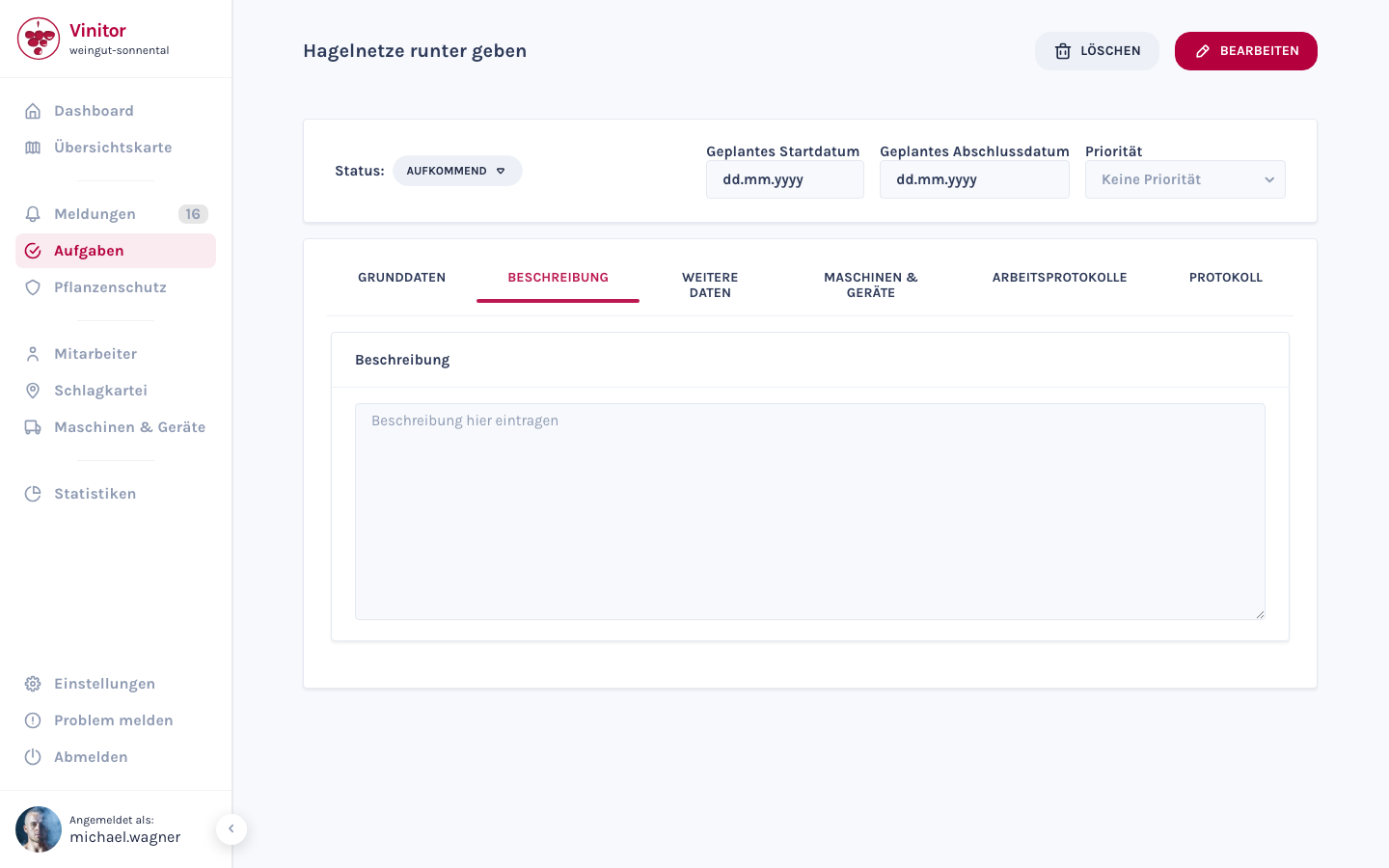
Dział zatytułowany „Widok szczegółowy”Kliknij zadanie, aby otworzyć widok szczegółowy. W górnej części widzisz status, planowaną datę rozpoczęcia i zakończenia oraz priorytet. Poniżej znajdziesz następujące zakładki:
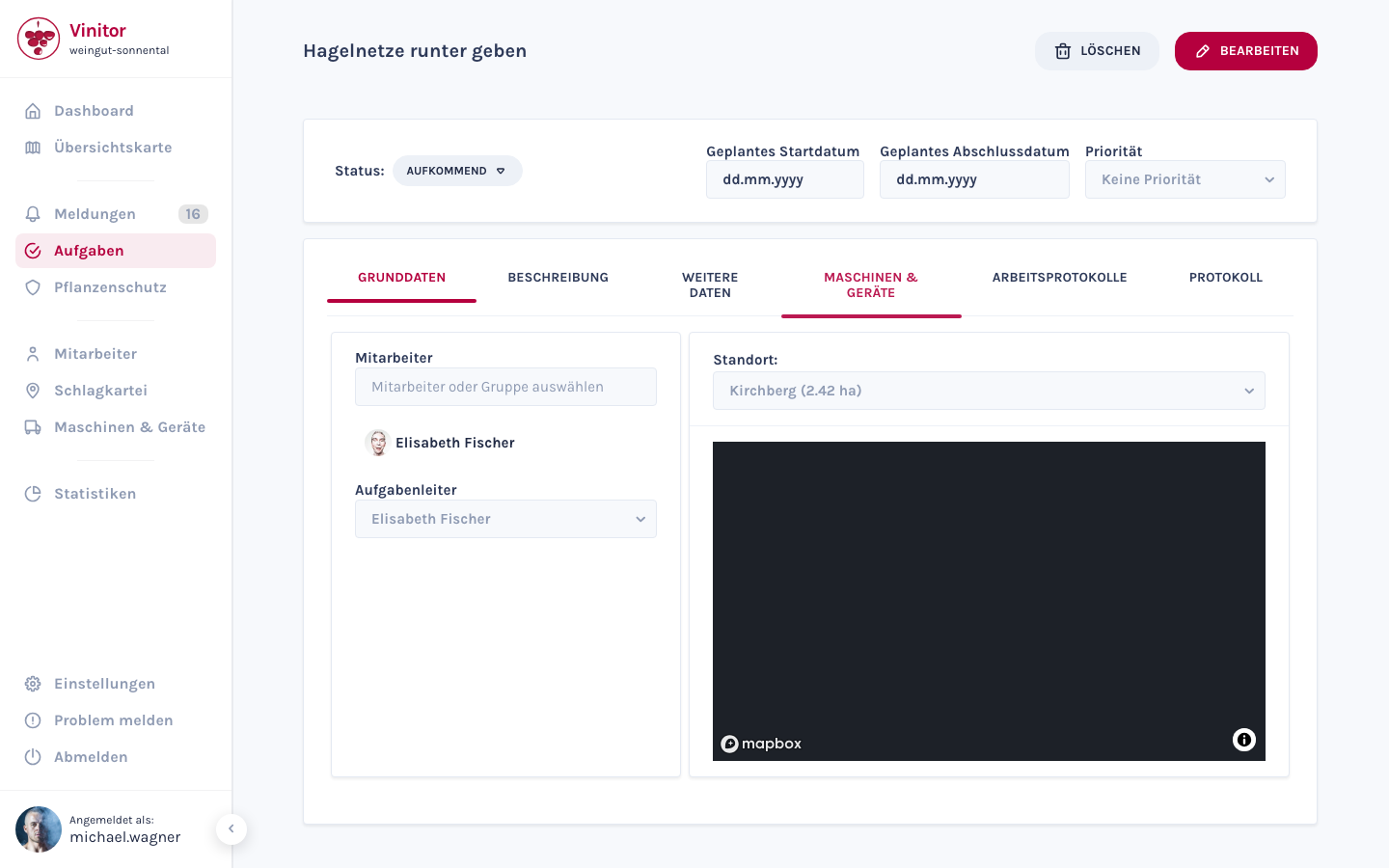
| Zakładka | Zawartość |
|---|---|
| Dane podstawowe | Przydzieleni pracownicy, kierownik zadania, winnice z widokiem mapy |
| Opis | Opis zadania w postaci dowolnego tekstu |
| Więcej danych | Pola niestandardowe zależne od typu zadania |
| Maszyny i sprzęt | Przydzielone maszyny i sprzęt |
| Dzienniki pracy | Zarejestrowany czas pracy i dane rejestracji GPS |
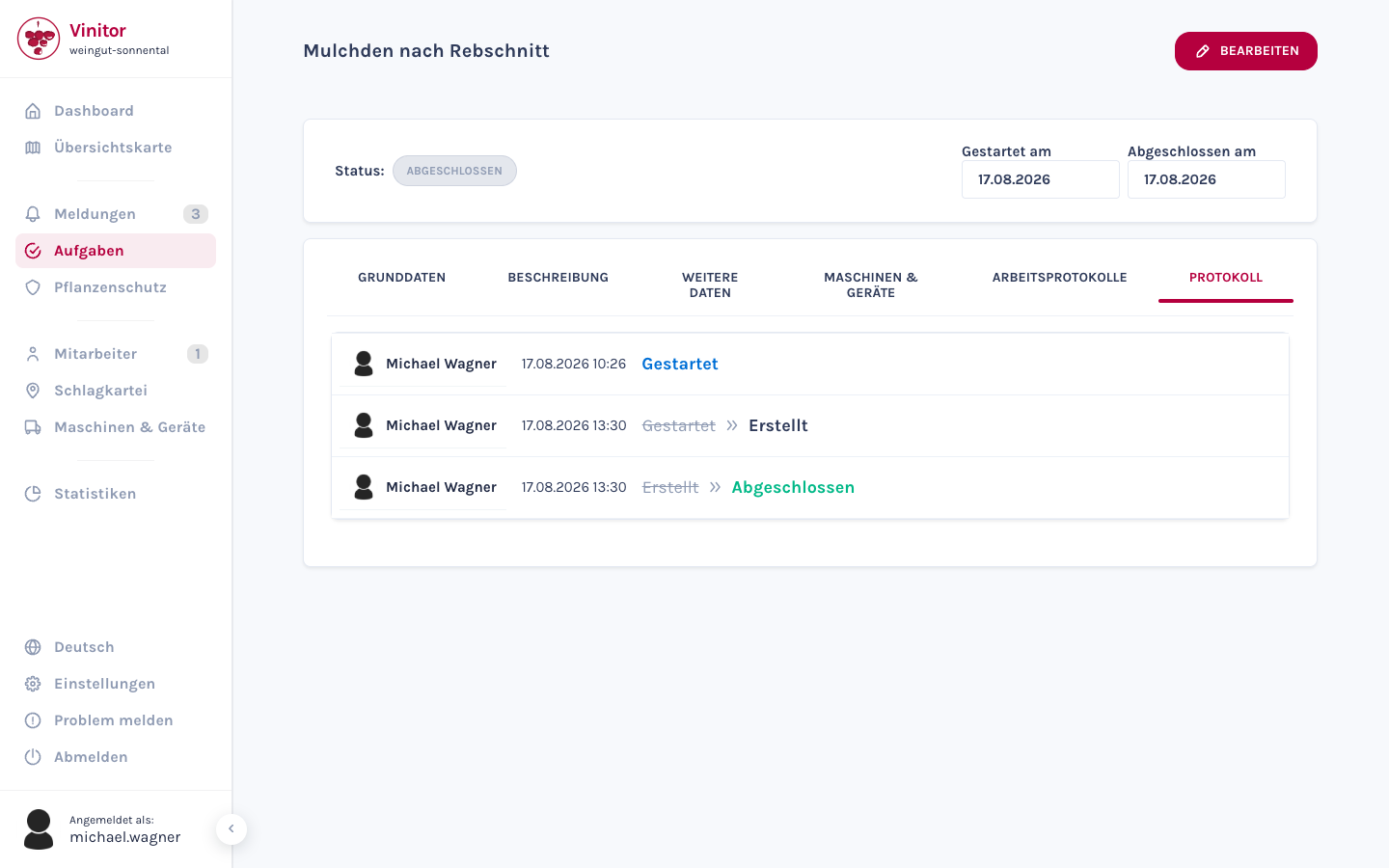
| Dziennik | Chronologiczny dziennik zmian zadania |
Zakładka Dziennik zapisuje chronologicznie każdą zmianę statusu, przydziału i daty.
Przy zadaniach typu Ochrona roślin pojawia się dodatkowa zakładka na dokumentację ochrony roślin. Więcej na ten temat w sekcji Typy zadań.
Za pomocą przycisku statusu obok Status: zmieniasz status zadania. Ponowne otwarcie zakończonego zadania nie odbywa się tutaj, lecz w rozwiniętej kampanii albo w okienku podręcznym komórki tabeli zadań.
Uprawnienia
Dział zatytułowany „Uprawnienia”Dostęp do zarządzania zadaniami jest kontrolowany przez role:
| Uprawnienie | Opis |
|---|---|
| TASK_READ | Wyświetlanie zadań |
| TASK_WRITE | Tworzenie i edytowanie zadań |
| TASK_DELETE | Usuwanie zadań |
| TASK_TABLE_READ | Korzystanie z widoku tabeli |
Aplikacja mobilna
Dział zatytułowany „Aplikacja mobilna”W aplikacji mobilnej Twoi pracownicy mają do dyspozycji następujące funkcje zadań:
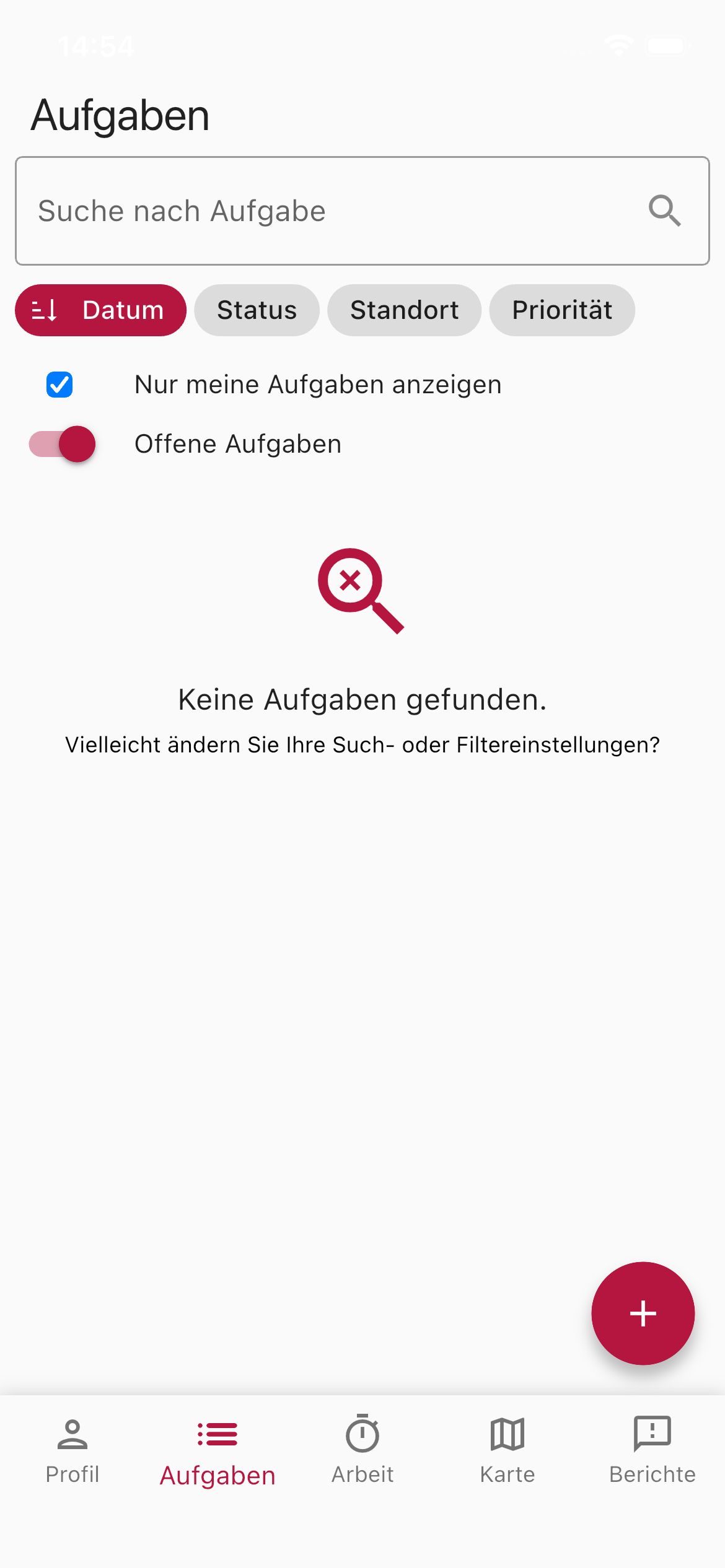
- Przeszukiwanie zadań — przeszukiwalna lista wszystkich zadań z polem wyszukiwania i grupowaniem według daty, statusu, lokalizacji, priorytetu lub kampanii.
- Pokaż tylko moje zadania — przełącznik pokazujący wyłącznie własne zadania. Kierownicy gospodarstwa i administratorzy startują domyślnie bez tego filtra i widzą dzięki temu wszystkie zadania gospodarstwa; pracownicy nadal zaczynają od własnych.
- Otwarte zadania — filtr dla zadań jeszcze niezakończonych.
- Ustawianie priorytetu — wszystkie sześć stopni priorytetu można ustawić bezpośrednio w aplikacji — przy tworzeniu i w widoku szczegółowym zadania.
- Kampania w widoku szczegółowym — widok szczegółowy zadania pokazuje przypisaną kampanię wraz z postępem (np. 3 z 12 otwartych).
- Tworzenie zadania — zakładaj nowe zadania bezpośrednio w terenie za pomocą przycisku plus.
- Rejestracja GPS — rejestruj czas pracy i trasę podczas wykonywania zadania.
Powiązane strony
Dział zatytułowany „Powiązane strony”WSPARCIE
Potrzebujesz pomocy?
Nasz zespół chętnie odpowie na Twoje pytania dotyczące Vinitor.