
Urlop i zwolnienie chorobowe
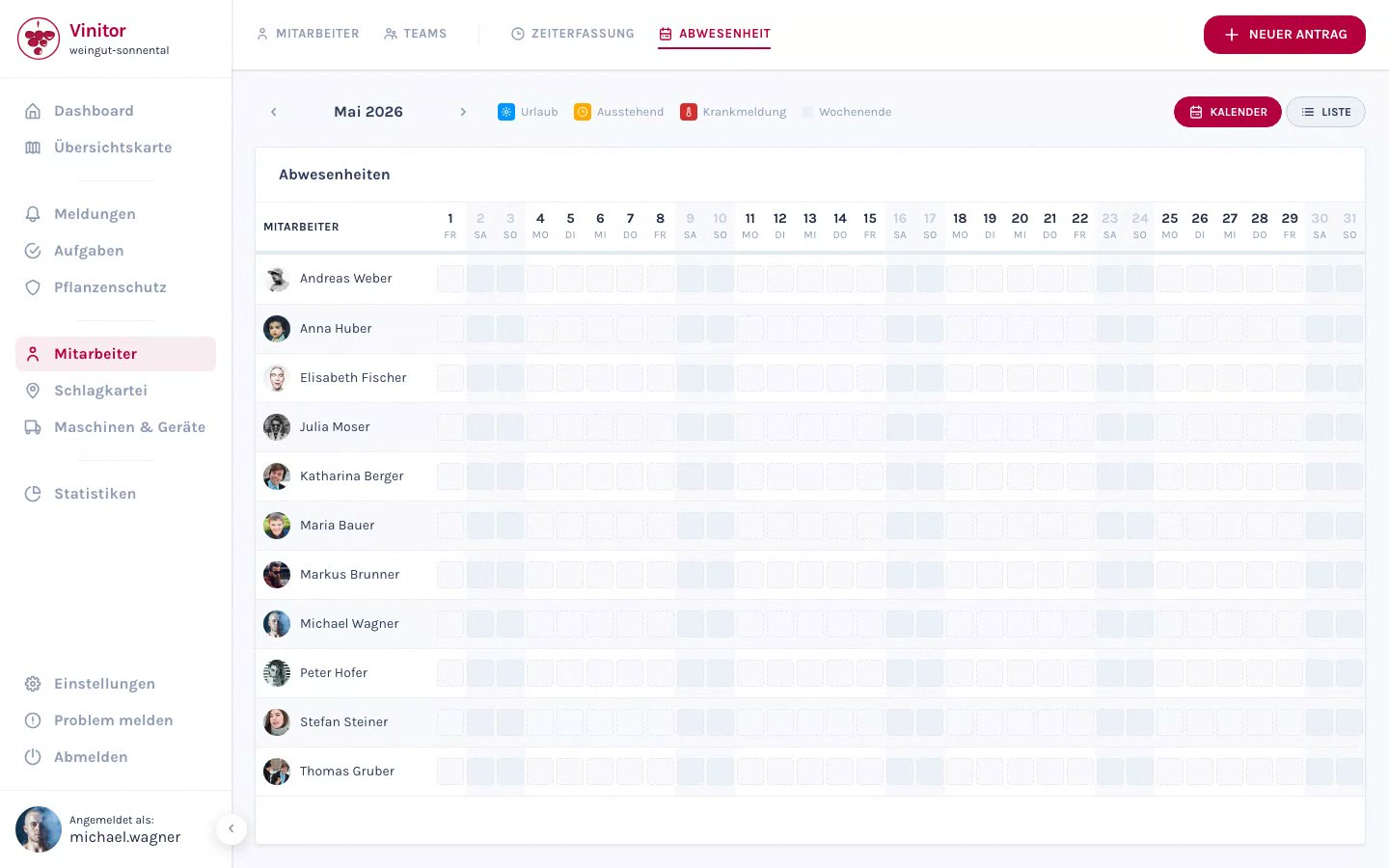
Zarządzanie nieobecnościami umożliwia pracownikom składanie wniosków o urlop i zwolnienie chorobowe za pomocą aplikacji mobilnej, a administratorom daje w Dashboardzie przegląd kalendarzowy wszystkich nieobecności.
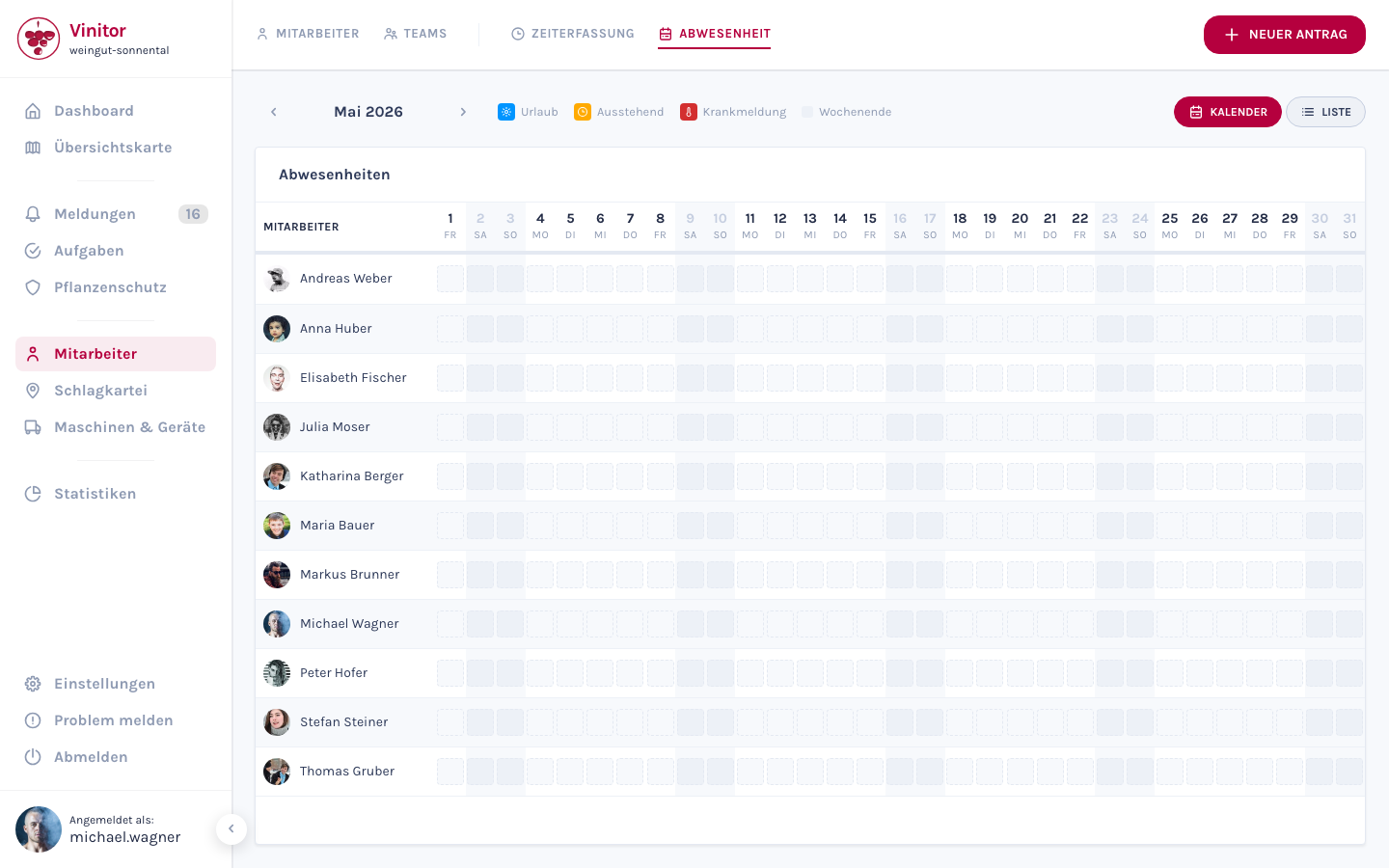
Widok kalendarza
Dział zatytułowany „Widok kalendarza”Widok kalendarza pokazuje siatkę z pracownikami w wierszach i dniami w kolumnach. Każdy wpis jest oznaczony kolorem:
| Kolor | Znaczenie |
|---|---|
| Niebieski | Zatwierdzony urlop |
| Pomarańczowy | Oczekujący wniosek (jeszcze niezatwierdzony) |
| Czerwony | Zwolnienie lekarskie |
| Szary | Weekend |
Za pomocą przełącznika KALENDARZ / LISTA przełączasz się między widokiem kalendarza a tabelarycznym widokiem listy wszystkich wniosków.
Za pomocą przycisku + NOWY WNIOSEK administratorzy mogą bezpośrednio w Dashboardzie utworzyć dla pracownika nowy wniosek o urlop lub zwolnienie chorobowe.
Cykl życia wniosku
Dział zatytułowany „Cykl życia wniosku”Każdy wniosek przechodzi przez jeden z trzech statusów:
| Status | Opis |
|---|---|
| Oczekujący | Wniosek został złożony i oczekuje na zatwierdzenie |
| Zatwierdzony | Wniosek został zatwierdzony przez administratora |
| Odrzucony | Wniosek został odrzucony — opcjonalnie z uzasadnieniem |
Zatwierdzanie lub odrzucanie wniosków
Dział zatytułowany „Zatwierdzanie lub odrzucanie wniosków”Administratorzy mogą edytować oczekujące wnioski w Dashboardzie:
- Przejdź do Pracownicy → NIEOBECNOŚĆ.
- Oczekujące wnioski są oznaczone w widoku kalendarza kolorem pomarańczowym.
- Kliknij oczekujący wniosek.
- Wybierz Zatwierdź lub Odrzuć. W przypadku odrzucenia możesz opcjonalnie podać uzasadnienie.
Wniosek urlopowy w aplikacji mobilnej
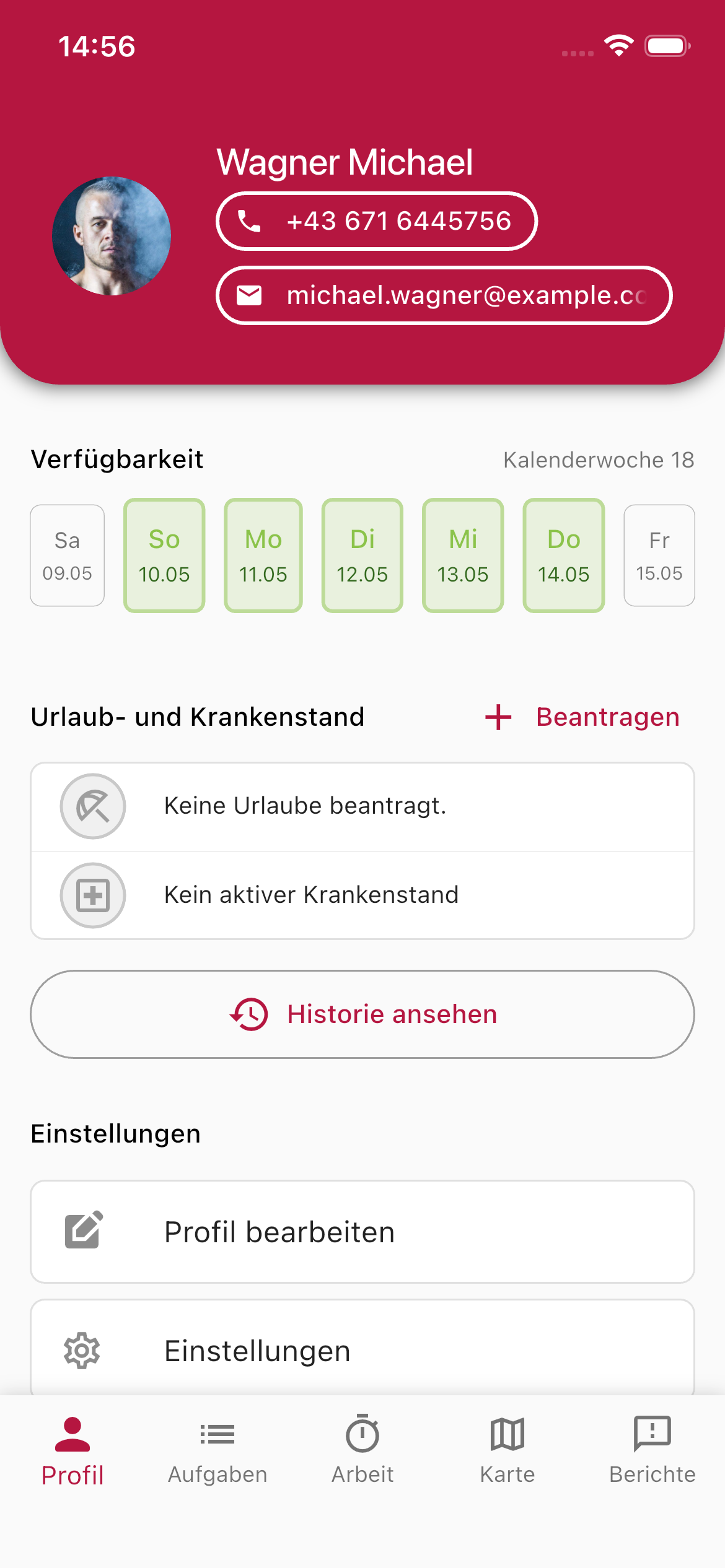
Dział zatytułowany „Wniosek urlopowy w aplikacji mobilnej”Pracownicy składają wnioski urlopowe za pomocą aplikacji mobilnej:
-
Otwórz profil
Stuknij w dolnej nawigacji w zakładkę Profil.
-
Urlop i zwolnienie chorobowe
Przewiń do sekcji Urlop i zwolnienie chorobowe.
-
Złóż wniosek
Stuknij + Złóż wniosek.
-
Wybierz typ
Wybierz typ wniosku: Urlop lub Zwolnienie lekarskie.
-
Ustal okres
Wybierz datę początkową i końcową nieobecności.
-
Uzupełnij szczegóły
Dodaj opcjonalnie notatkę lub opis.
-
Wyślij wniosek
Potwierdź wniosek. Zostanie on przesłany do administratora do zatwierdzenia.
Zwolnienie chorobowe
Dział zatytułowany „Zwolnienie chorobowe”Zwolnienia chorobowe można utworzyć na dwa sposoby:
- Pracownik — za pomocą aplikacji mobilnej w sekcji profilu, analogicznie do wniosku urlopowego (wybierz typ Zwolnienie lekarskie).
- Administrator — w Dashboardzie za pomocą + NOWY WNIOSEK w zarządzaniu nieobecnościami. Jest to przydatne, gdy pracownik zgłasza chorobę telefonicznie.
Uprawnienia
Dział zatytułowany „Uprawnienia”| Uprawnienie | Opis |
|---|---|
| LEAVE_REQUEST | Składanie wniosków o urlop i zwolnienie chorobowe |
| LEAVE_APPROVE | Zatwierdzanie lub odrzucanie wniosków |
Kolejne kroki
Dział zatytułowany „Kolejne kroki”WSPARCIE
Potrzebujesz pomocy?
Nasz zespół chętnie odpowie na Twoje pytania dotyczące Vinitor.