
Aufgabe erstellen
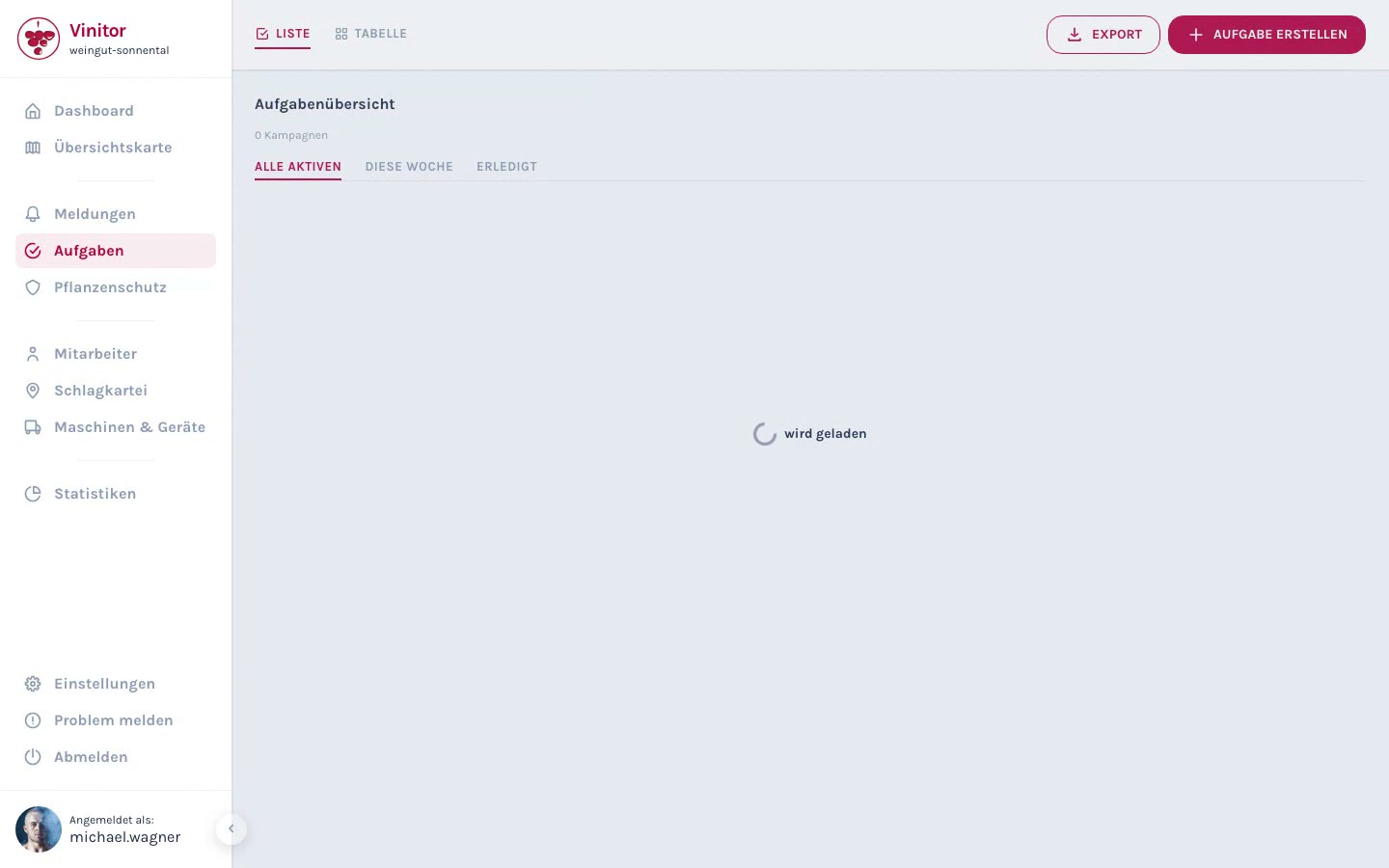
Eine neue Aufgabe wird über das Erstellungsformular Neue Aufgabe anlegen angelegt. Dabei wählen Sie den Aufgabentyp, legen Zeitraum und Priorität fest, weisen Mitarbeiter und Weingärten zu und ergänzen optional eine Beschreibung, benutzerdefinierte Felder und Geräte.
Aufgabe anlegen
Abschnitt betitelt „Aufgabe anlegen“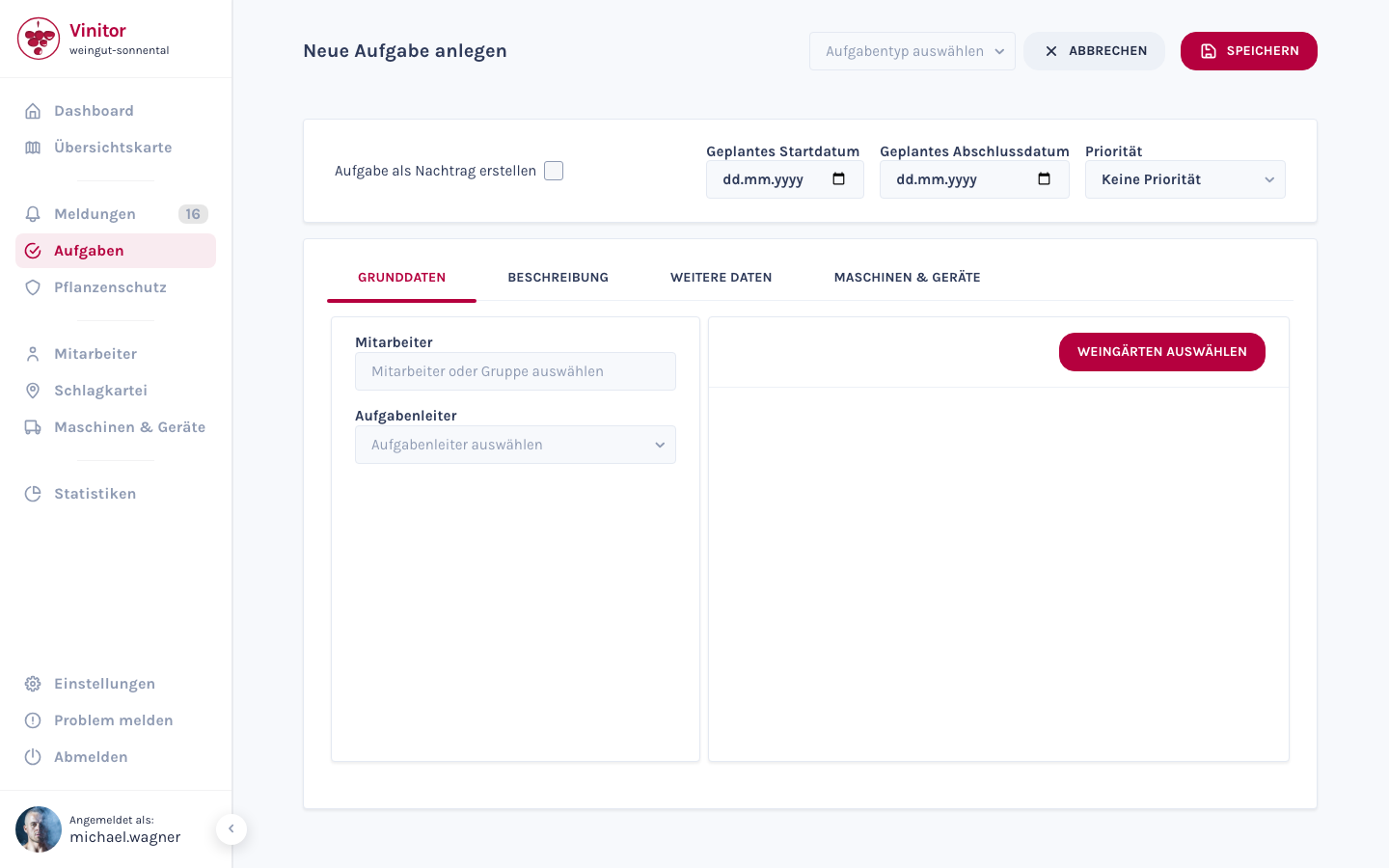
-
Aufgabenseite öffnen
Navigieren Sie in der Seitenleiste zu Aufgaben. Sie sehen Ihre bestehenden Kampagnen in der Aufgabenübersicht.
-
Erstellen klicken
Klicken Sie rechts oben auf Aufgabe erstellen. Das Formular Neue Aufgabe anlegen öffnet sich.
-
Aufgabentyp wählen
Wählen Sie zuoberst den passenden Aufgabentyp (z.B. Rebschnitt, Laubarbeit, Ernte). Solange kein Typ gewählt ist, steht dort der Hinweis Wähle einen Aufgabentyp um fortzufahren — die übrigen Abschnitte erscheinen erst danach, und Speichern bleibt deaktiviert.
Der Aufgabentyp bestimmt, welche zusätzlichen Felder unter Weitere Daten verfügbar sind. Fehlt ein Typ, führt Sie der Link Aufgabentypen verwalten direkt in die Einstellungen. Mehr dazu unter Aufgabentypen.
-
Zeitplanung festlegen (Abschnitt Zeitplanung)
Wählen Sie im Umschalter zwischen Geplant und Nachtrag:
- Geplant — Geben Sie optional Geplantes Startdatum und Geplantes Abschlussdatum ein und wählen Sie eine Priorität.
- Nachtrag — Erfassen Sie eine bereits erledigte Arbeit rückwirkend über Abgeschlossen am sowie Von und Bis.
-
Mitarbeiter und Aufgabenleiter zuweisen (Abschnitt Team)
Weisen Sie Mitarbeiter zu, indem Sie Namen eingeben oder eine Mitarbeiter-Gruppe auswählen. Wählen Sie anschließend einen Aufgabenleiter — dieses Feld ist ein Pflichtfeld und lässt sich erst befüllen, wenn mindestens ein Mitarbeiter zugewiesen ist.
-
Weingärten zuweisen (Abschnitt Weingärten)
Klicken Sie auf Weingärten auswählen und wählen Sie die Weingärten, in denen die Arbeit durchgeführt werden soll. Die gewählten Weingärten erscheinen darunter als Liste Arbeitsreihenfolge — deren Reihenfolge legt fest, in welcher Abfolge die Weingärten abgearbeitet werden.
-
Optionale Felder ausfüllen
Unterhalb der Trennlinie Optionale Felder finden Sie drei aufklappbare Bereiche:
- Beschreibung — Freitext für besondere Anweisungen oder Hinweise (Beschreibung hier eintragen).
- Weitere Daten — Benutzerdefinierte Felder des gewählten Aufgabentyps (z.B. Liter ausgebracht, Kilogramm geerntet) über Feld hinzufügen….
- Maschinen & Geräte — Maschinen & Geräte, die für die Arbeit benötigt werden.
-
Speichern
Klicken Sie auf Speichern. Vinitor legt je ausgewähltem Weingarten eine Aufgabe an und fasst sie zu einer Kampagne zusammen. Die Aufgaben starten mit dem Status Aufkommend — bei einem Nachtrag direkt mit Abgeschlossen.
Feldreferenz
Abschnitt betitelt „Feldreferenz“| Feld | Pflichtfeld | Beschreibung |
|---|---|---|
| Aufgabentyp | Ja | Bestimmt die Kategorie und verfügbare Zusatzfelder |
| Geplantes Startdatum | Nein | Geplanter Beginn der Arbeit |
| Geplantes Abschlussdatum | Nein | Geplantes Ende der Arbeit |
| Priorität | Nein | Sechs Stufen von Sehr Hohe Priorität bis Keine Priorität (Standard: Keine Priorität) |
| Mitarbeiter | Nein | Einzelne Mitarbeiter oder Gruppen, die die Arbeit ausführen |
| Aufgabenleiter | Ja | Verantwortliche Person — muss aus den zugewiesenen Mitarbeitern gewählt werden |
| Weingärten | Ja | Ein oder mehrere Weingärten — je Weingarten entsteht eine Aufgabe |
| Beschreibung | Nein | Freitext-Beschreibung mit Anweisungen oder Hinweisen |
| Weitere Daten | Nein | Benutzerdefinierte Felder je nach Aufgabentyp |
| Maschinen & Geräte | Nein | Zugewiesene Geräte und Maschinen |
Prioritätsstufen
Abschnitt betitelt „Prioritätsstufen“| Priorität | Verwendung |
|---|---|
| Sehr Hohe Priorität | Höchste Dringlichkeit — hat Vorrang vor allem anderen |
| Hohe Priorität | Dringend — sofortige Bearbeitung erforderlich |
| Mittlere Priorität | Sollte zeitnah erledigt werden |
| Niedrige Priorität | Kann warten, sollte aber nicht vergessen werden |
| Sehr Niedrige Priorität | Nur bei freier Kapazität |
| Keine Priorität | Standardwert — keine besondere Dringlichkeit |
Die Priorität lässt sich nachträglich jederzeit ändern — auf der Aufgaben-Detailseite, im Zellen-Popover der Aufgabentabelle oder gesammelt für mehrere Weingärten über die Aktionsleiste einer aufgeklappten Kampagne.
Weingarten-Zuweisung
Abschnitt betitelt „Weingarten-Zuweisung“Wählen Sie einen einzelnen Weingarten aus der Liste. Die Kampagne enthält dann genau eine Aufgabe, und der Standort wird auf der Karte in der Detailansicht angezeigt.
Wählen Sie mehrere Weingärten aus, um einen Arbeitsdurchgang für eine ganze Lage oder Region zu planen. Vinitor legt je Weingarten eine Aufgabe an. In der Aufgabenübersicht klappen Sie die Kampagne auf und sehen den Fortschritt pro Weingarten.
Nachtrag erstellen
Abschnitt betitelt „Nachtrag erstellen“Mit dem Umschalter Nachtrag im Abschnitt Zeitplanung erfassen Sie eine Arbeit rückwirkend. Das ist nützlich, wenn eine Arbeit bereits erledigt wurde, aber noch nicht im System dokumentiert ist.
Bei einem Nachtrag werden alle Aufgaben der Kampagne direkt mit dem Status Abgeschlossen angelegt. Die erfasste Zeitspanne zwischen Von und Bis wird dabei anteilig nach Rebfläche auf die Weingärten verteilt.
Weitere Wege, Aufgaben anzulegen
Abschnitt betitelt „Weitere Wege, Aufgaben anzulegen“Neben dem Erstellungsformular gibt es zwei Abkürzungen:
- Zellen-Popover der Aufgabentabelle — Klicken Sie in der Kampagnenmatrix auf eine leere Zelle und legen Sie dort direkt eine Aufgabe mit Zieldatum, Mitarbeitern und Beschreibung an.
- Weingarten hinzufügen — Über das ⋮-Menü einer Kampagne nehmen Sie weitere Weingärten auf; je Weingarten entsteht eine neue Aufgabe innerhalb derselben Kampagne.
SUPPORT
Brauchen Sie Hilfe?
Unser Team hilft Ihnen gerne bei Fragen rund um Vinitor.