
Kartenansicht nutzen
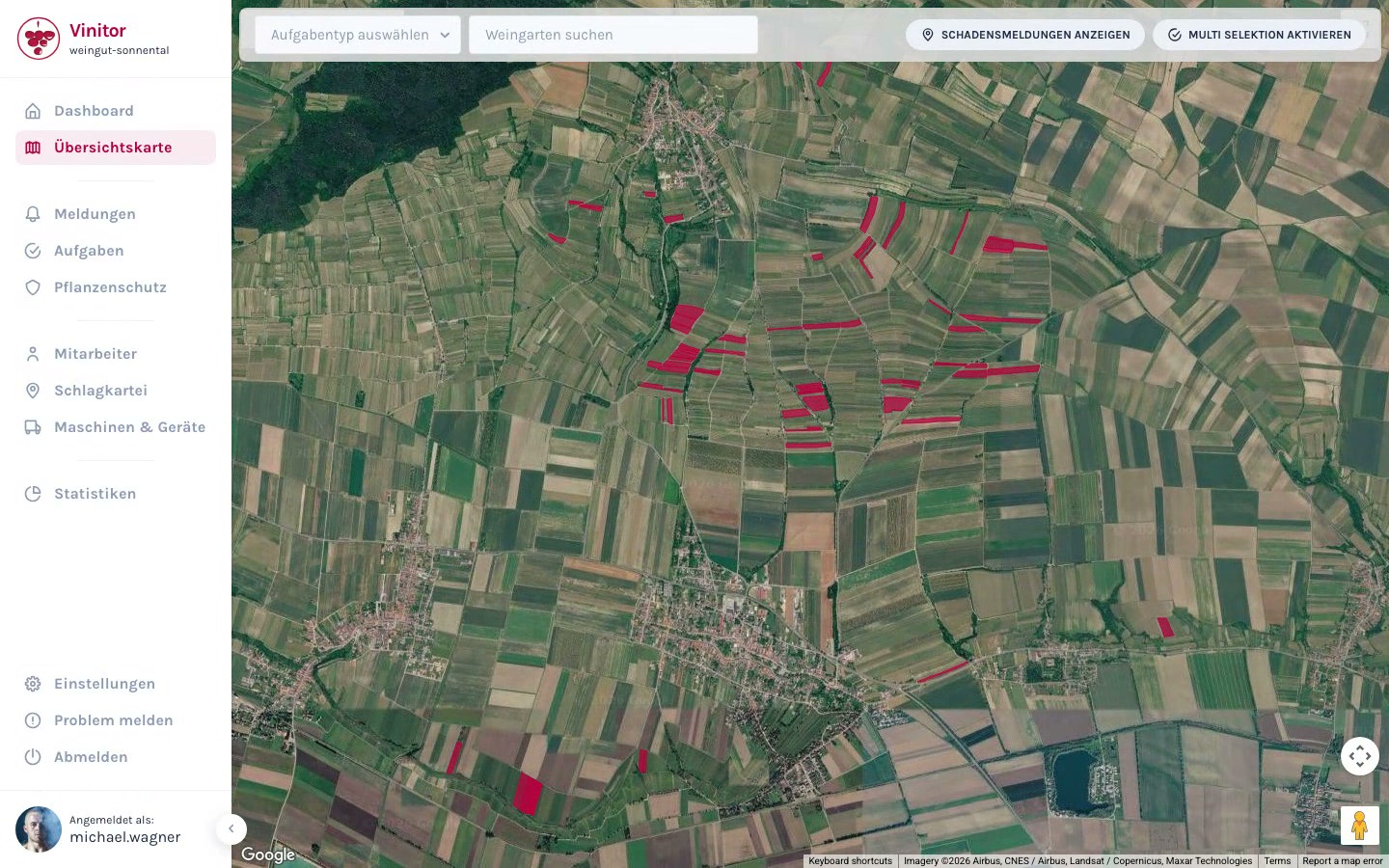
Auf der Übersichtskarte können Sie durch Ihre Weingärten navigieren, einzelne Weingärten suchen und über das Detail-Overlay direkt auf Aufgaben und Stammdaten zugreifen.
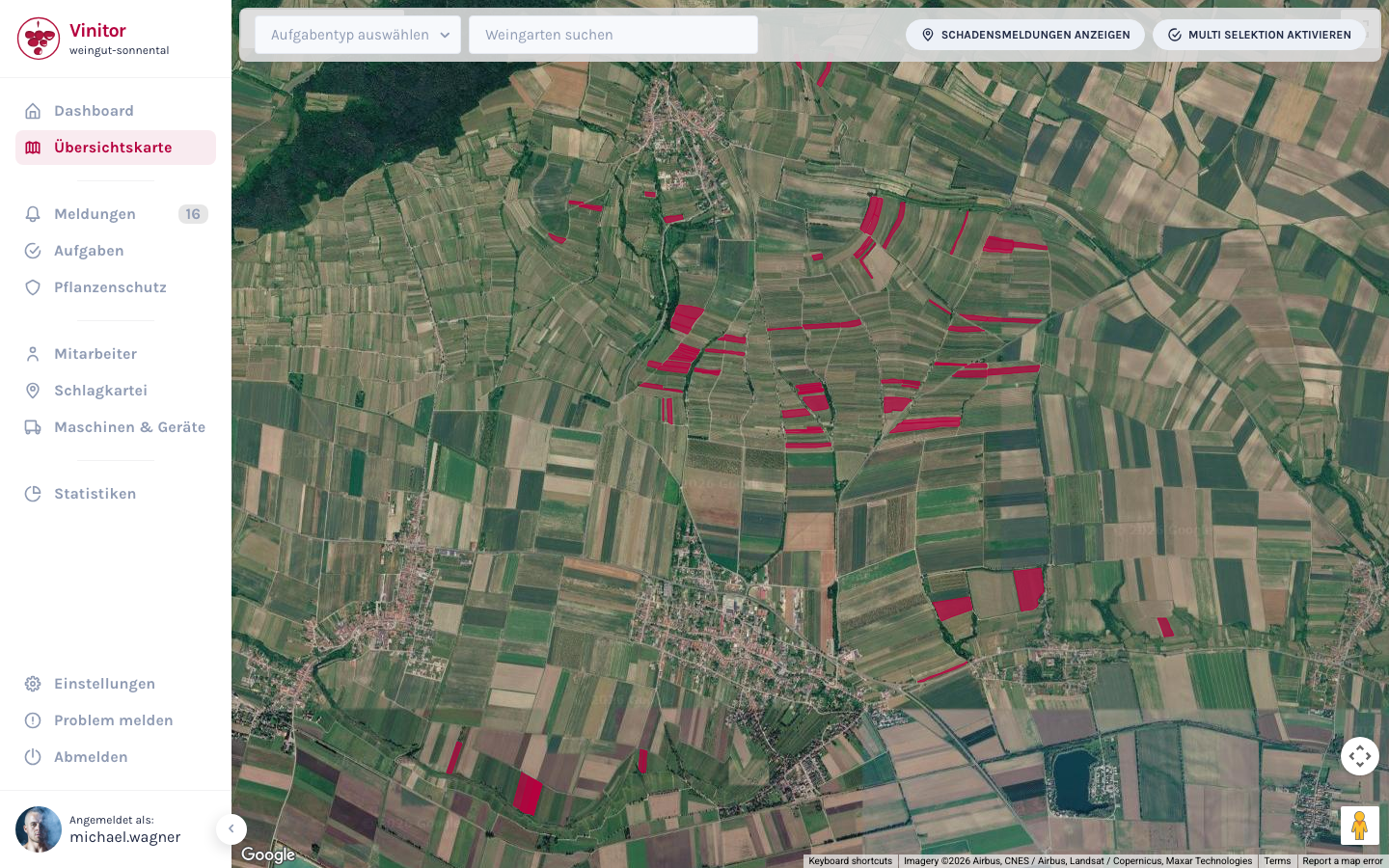
Weingarten suchen
Abschnitt betitelt „Weingarten suchen“Über das Weingarten suchen-Feld in der oberen Leiste finden Sie einen bestimmten Weingarten per Autocomplete-Suche. Geben Sie den Namen, die Riede oder die Weingartennummer ein — die Karte zoomt automatisch auf den ausgewählten Weingarten und öffnet sein Detail-Overlay.
Weingarten-Overlay verwenden
Abschnitt betitelt „Weingarten-Overlay verwenden“Ein Klick auf ein Polygon öffnet das Detail-Overlay am rechten Kartenrand. Es enthält die wichtigsten Stammdaten und Aufgaben des Weingartens.
Über die Aufgaben-Tabs (Aktiv, Aufkommend, Abgeschlossen) können Sie direkt den Status und Fortschritt der Arbeiten einsehen, ohne die Karte verlassen zu müssen. Mit dem Button Aufgabe erstellen legen Sie eine neue Aufgabe an, die dem Weingarten bereits zugewiesen ist.
Aufgabentyp-Filter verwenden
Abschnitt betitelt „Aufgabentyp-Filter verwenden“Mit dem Aufgabentyp-Dropdown in der oberen Leiste wählen Sie, nach welchem Aufgabentyp die Weingärten eingefärbt werden. Nach der Auswahl erscheint eine Legende mit den Statusfarben.
So sehen Sie auf einen Blick, welche Weingärten für einen bestimmten Arbeitsschritt noch offen, in Bearbeitung oder bereits erledigt sind.
Ergebnis
Abschnitt betitelt „Ergebnis“Die Kartenansicht bietet eine visuelle Übersicht über den Fortschritt aller Arbeiten in Ihren Weingärten. Über das Overlay und den Aufgabentyp-Filter planen und verfolgen Sie Ihre Saison direkt auf der Karte.
Nächste Schritte
Abschnitt betitelt „Nächste Schritte“Verwandte Dokumentation
Abschnitt betitelt „Verwandte Dokumentation“SUPPORT
Brauchen Sie Hilfe?
Unser Team hilft Ihnen gerne bei Fragen rund um Vinitor.