
eAMA / INVEKOS-GIS (Österreich)
Diese Anleitung zeigt Ihnen, wie Sie Ihre Flächendaten (Shape-Dateien) aus dem INVEKOS-GIS über das eAMA-Portal der Agrarmarkt Austria exportieren und in Vinitor importieren.
Export aus INVEKOS-GIS
Abschnitt betitelt „Export aus INVEKOS-GIS“-
eAMA-Portal öffnen
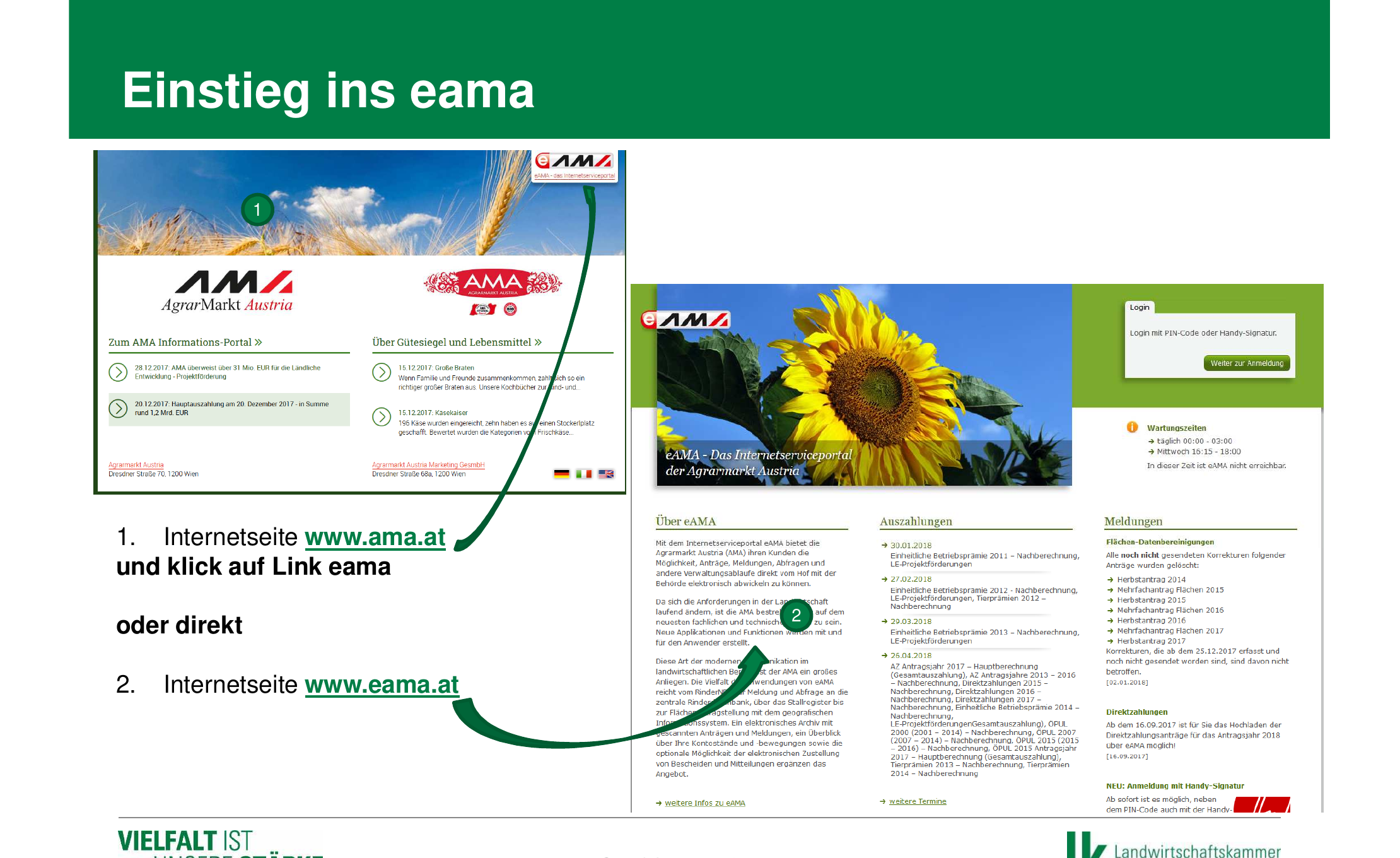
Besuchen Sie www.eama.at (oder gehen Sie über www.ama.at und klicken Sie auf den Link „eAMA”). Sie gelangen zur Anmeldeseite des eAMA-Internetserviceportals der Agrarmarkt Austria.
-
Anmelden
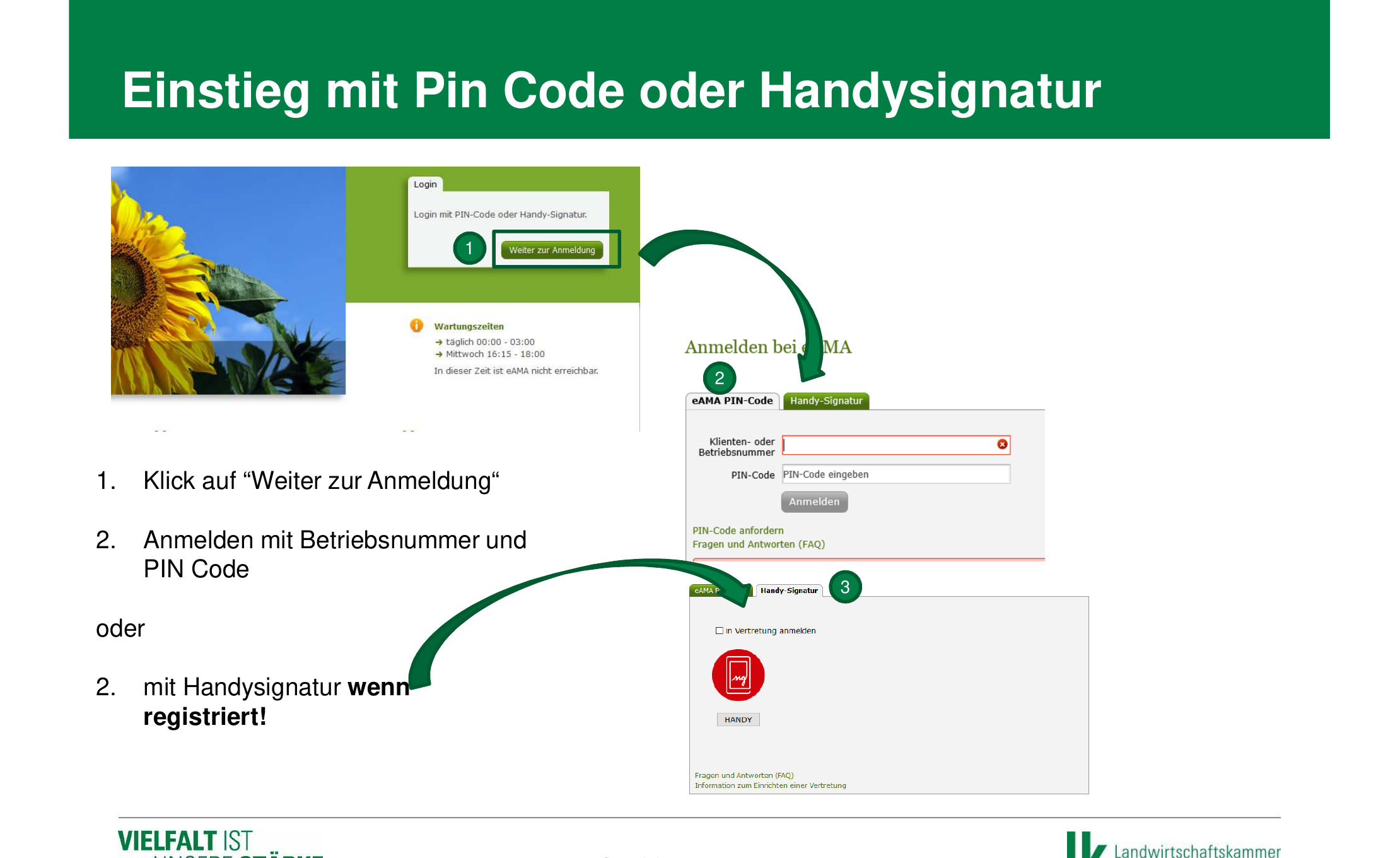
Klicken Sie auf „Weiter zur Anmeldung” und melden Sie sich mit Ihrer Klienten- oder Betriebsnummer und Ihrem PIN-Code an. Alternativ können Sie sich über den Reiter „Handy-Signatur” (ID Austria) anmelden, falls registriert.
-
Zu INVEKOS-GIS navigieren
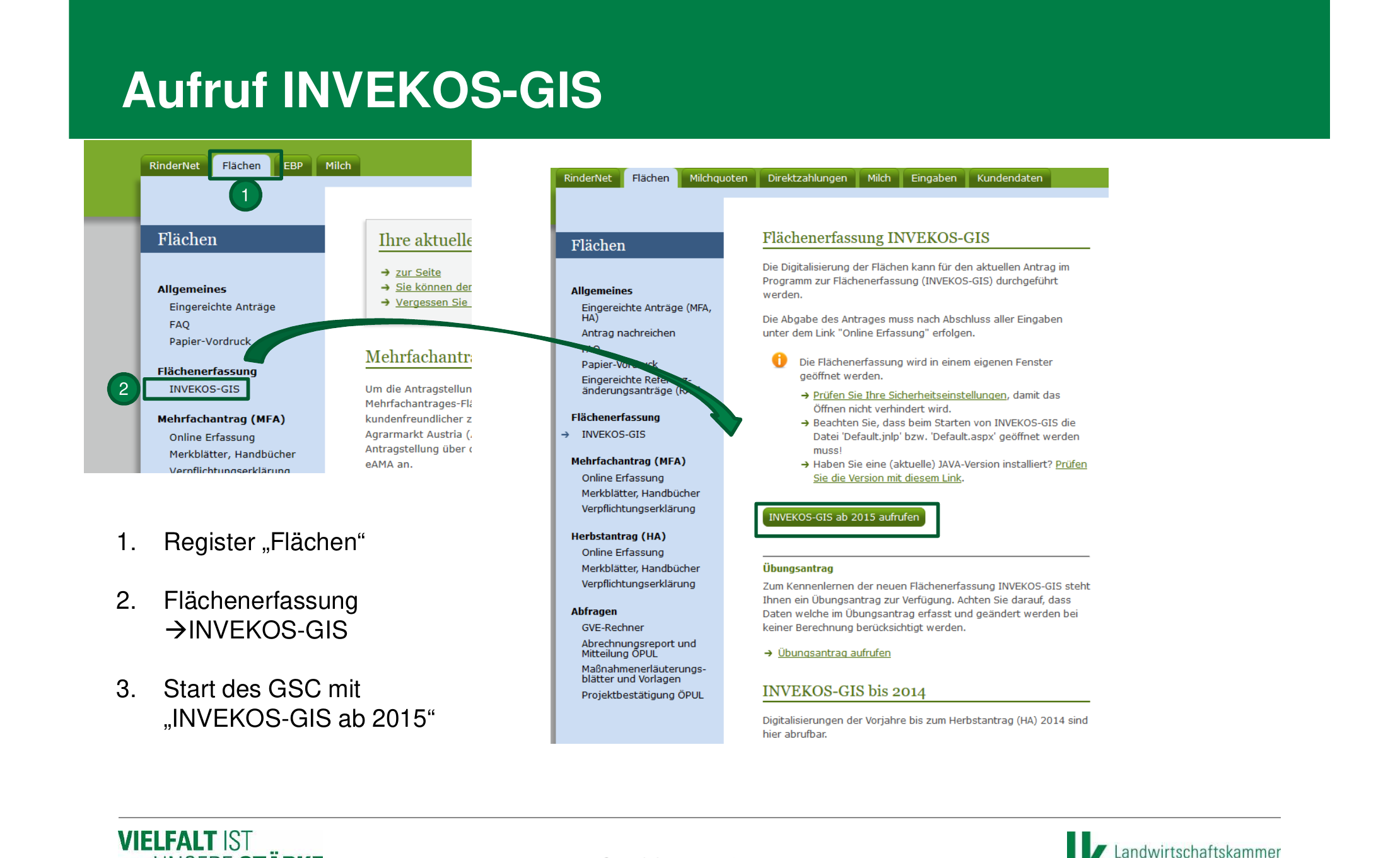
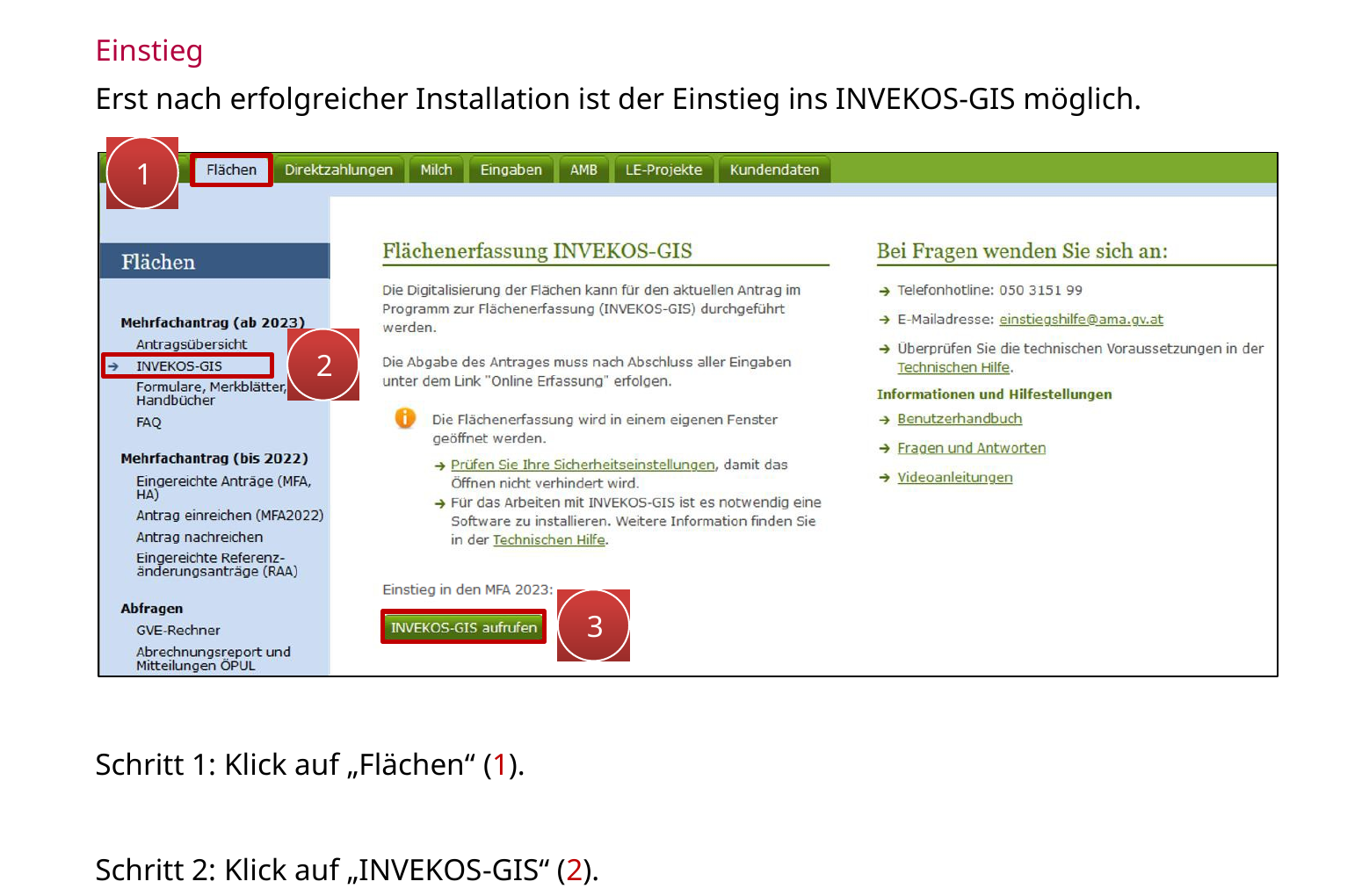
Klicken Sie im oberen Menü auf den Reiter „Flächen”. Wählen Sie anschließend in der linken Navigation unter „Flächenerfassung” den Punkt „INVEKOS-GIS”. Klicken Sie dann auf „INVEKOS-GIS aufrufen”, um das GIS-Programm zu starten.
-
GIS-App starten (Ersteinrichtung)
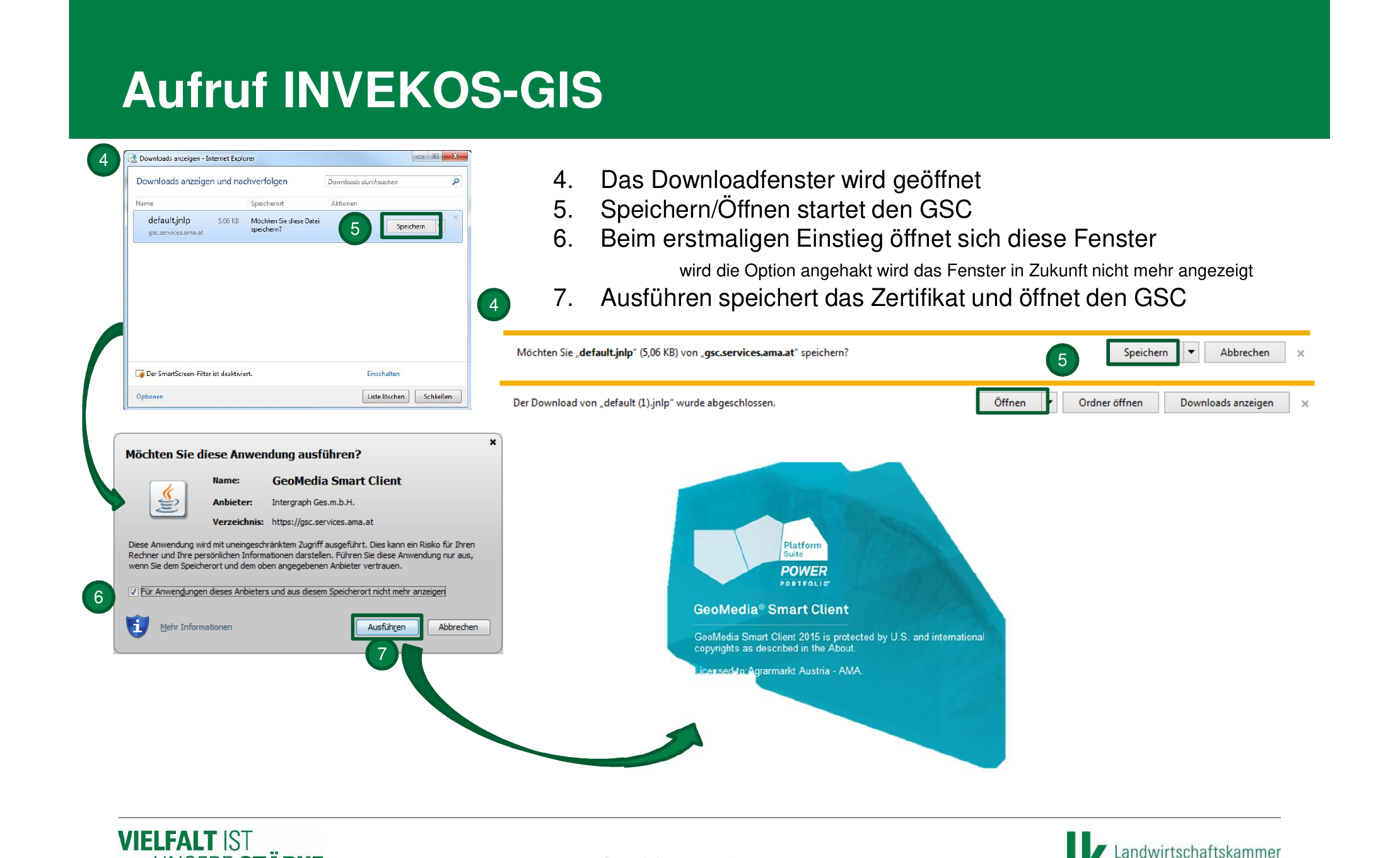
Beim erstmaligen Aufruf wird eine Datei „default.jnlp” heruntergeladen. Speichern und öffnen Sie diese Datei. Es erscheint ein Sicherheitsdialog des GeoMedia Smart Client — setzen Sie das Häkchen bei „Für Anwendungen dieses Anbieters nicht mehr anzeigen” und klicken Sie auf „Ausführen”. Danach startet das INVEKOS-GIS.
-
GIS Datenexport öffnen
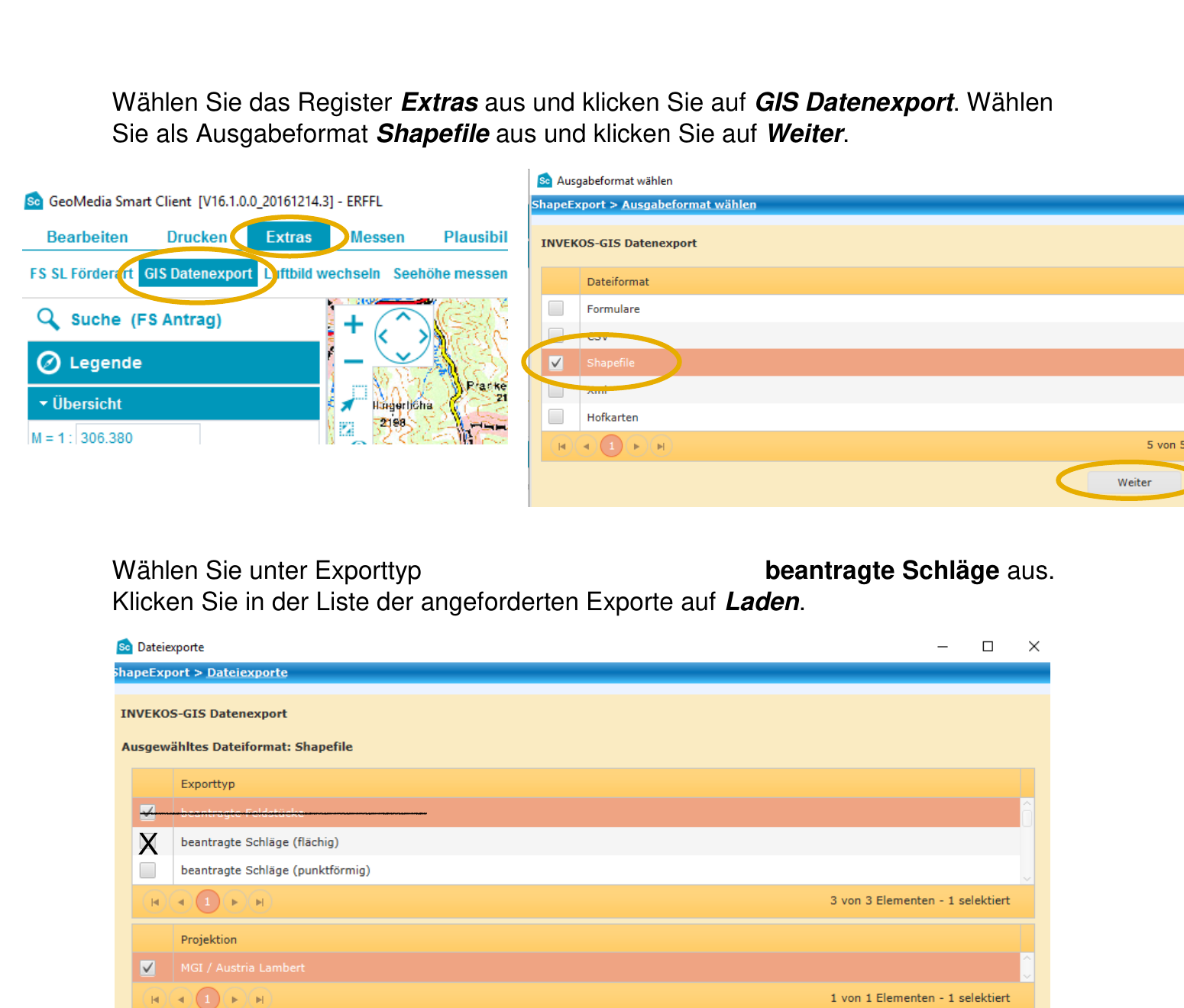
Im INVEKOS-GIS wählen Sie das Register „Extras” in der oberen Menüleiste und klicken auf „GIS Datenexport”. Es öffnet sich das Fenster zur Auswahl des Ausgabeformats.
-
Shapefile als Exportformat wählen
Im Dialogfenster „Ausgabeformat wählen” stehen Ihnen verschiedene Formate zur Verfügung (Formulare, CSV, XML, Shapefile, Hofkarten). Wählen Sie „Shapefile” aus und klicken Sie auf „Weiter”.
-
Exporttyp auswählen und anfordern
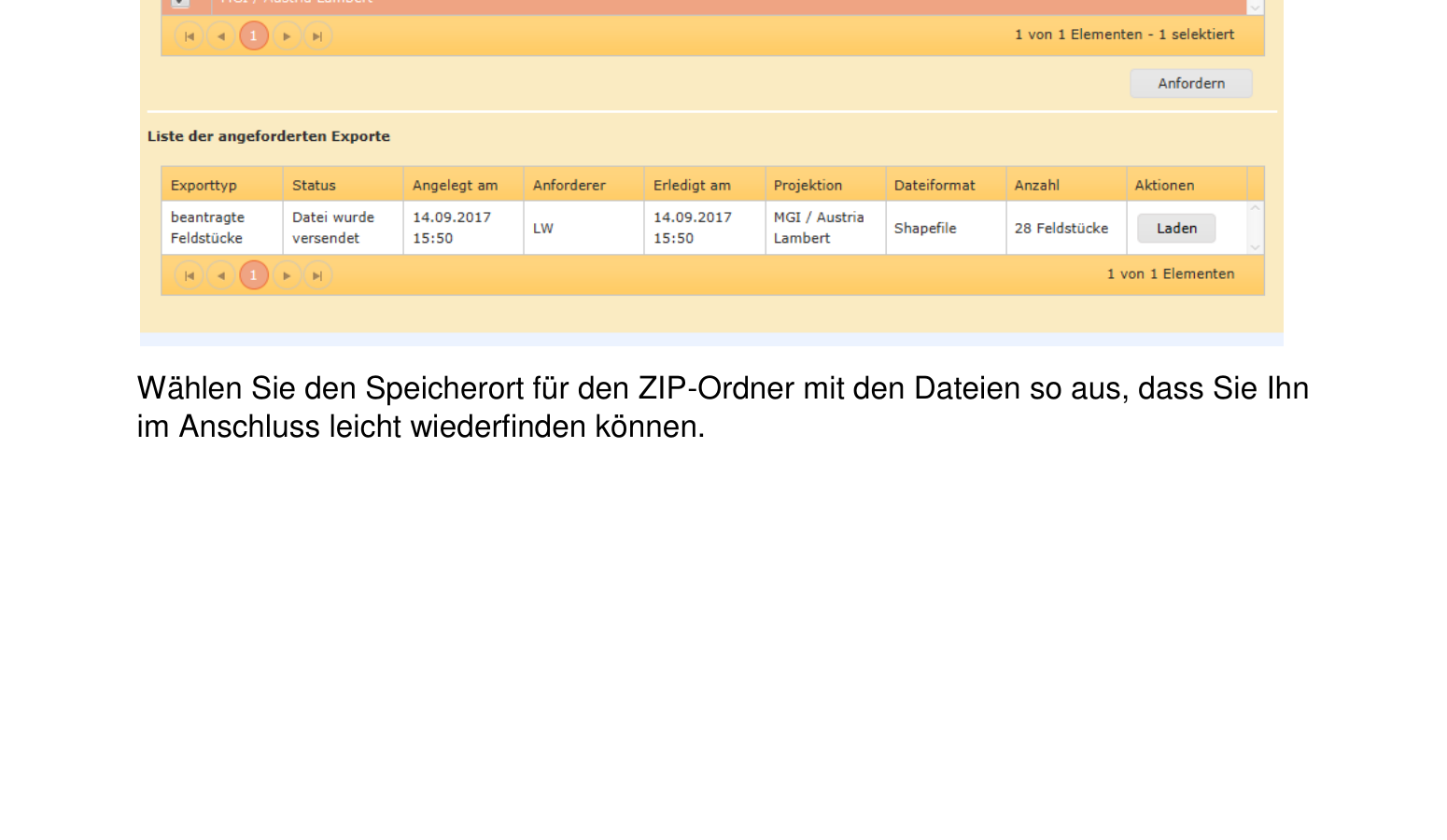
Wählen Sie als Exporttyp „beantragte Schläge” (flächig) aus. Stellen Sie sicher, dass unter Projektion „MGI / Austria Lambert” ausgewählt ist. Klicken Sie auf „Anfordern”. Der Export erscheint in der Liste der angeforderten Exporte.
-
Exportdatei herunterladen und speichern
Sobald der Export fertig ist, klicken Sie in der Liste der angeforderten Exporte auf „Laden”. Wählen Sie einen Speicherort, den Sie leicht wiederfinden, und klicken Sie auf „Speichern”. Die Datei wird als ZIP-Archiv heruntergeladen.
Die ZIP-Datei enthält folgende Shapefile-Komponenten:
*.shp— Geometriedaten der Schläge*.shx— Spatial Index*.dbf— Attributdaten mit Schlagnummer, Nutzung, Fläche etc.*.prj— Koordinatensystem (MGI / Austria Lambert)
-
ZIP-Datei in Vinitor importieren
Öffnen Sie das Vinitor Dashboard und navigieren Sie zur Schlagkartei. Klicken Sie oben rechts auf Importieren, wählen Sie als Importquelle eAMA (Österreich) aus, laden Sie die ZIP-Datei hoch und klicken Sie auf „Importieren”.

Der Assistent führt Sie in drei Schritten durch den Import. Detaillierte Informationen zum Import-Assistenten finden Sie unter Weingärten importieren.
Häufige Fragen
Abschnitt betitelt „Häufige Fragen“Ich kann mich nicht bei eAMA anmelden — was tun? Überprüfen Sie Ihre Betriebsnummer und Ihren PIN-Code. Falls Sie Ihren PIN vergessen haben, können Sie über die eAMA-Login-Seite einen neuen PIN-Code anfordern. Alternativ melden Sie sich mit ID Austria (Handysignatur) an.
Die GIS-App startet nicht — was kann ich tun? INVEKOS-GIS benötigt ein 64-Bit Windows-Betriebssystem und die GIS-App (Hexagon App Launcher). Prüfen Sie unter „Technische Hilfe” im eAMA-Portal die Systemvoraussetzungen und laden Sie die aktuelle Version der GIS-App herunter.
Welchen Exporttyp soll ich wählen — Schläge oder Feldstücke? Für Vinitor empfehlen wir den Export von „beantragte Schläge (flächig)”, da dieser die einzelnen Weingarten-Parzellen mit ihren detaillierten Nutzungsdaten enthält.
Kann ich die Daten auch als CSV oder XML exportieren? Ja, INVEKOS-GIS bietet auch CSV- und XML-Exporte an. Für den Import in Vinitor wird jedoch das Shapefile-Format benötigt, da es die Geometriedaten (Umrisse der Flächen) enthält.
Ich verwende einen Mac — kann ich INVEKOS-GIS nutzen? INVEKOS-GIS ist leider nur für Windows verfügbar. Auf einem Mac können Sie alternativ eine Windows-Virtualisierung (z.B. Parallels, UTM) verwenden. Kontaktieren Sie uns unter [email protected] — wir helfen Ihnen gerne beim Datenimport.
SUPPORT
Brauchen Sie Hilfe?
Unser Team hilft Ihnen gerne bei Fragen rund um Vinitor.