
eAMA / INVEKOS-GIS (Autriche)
Ce guide vous montre comment exporter vos données parcellaires (fichiers Shape) depuis INVEKOS-GIS via le portail eAMA de l’Agrarmarkt Austria, puis les importer dans Vinitor.
Export depuis INVEKOS-GIS
Section intitulée « Export depuis INVEKOS-GIS »-
Ouvrir le portail eAMA
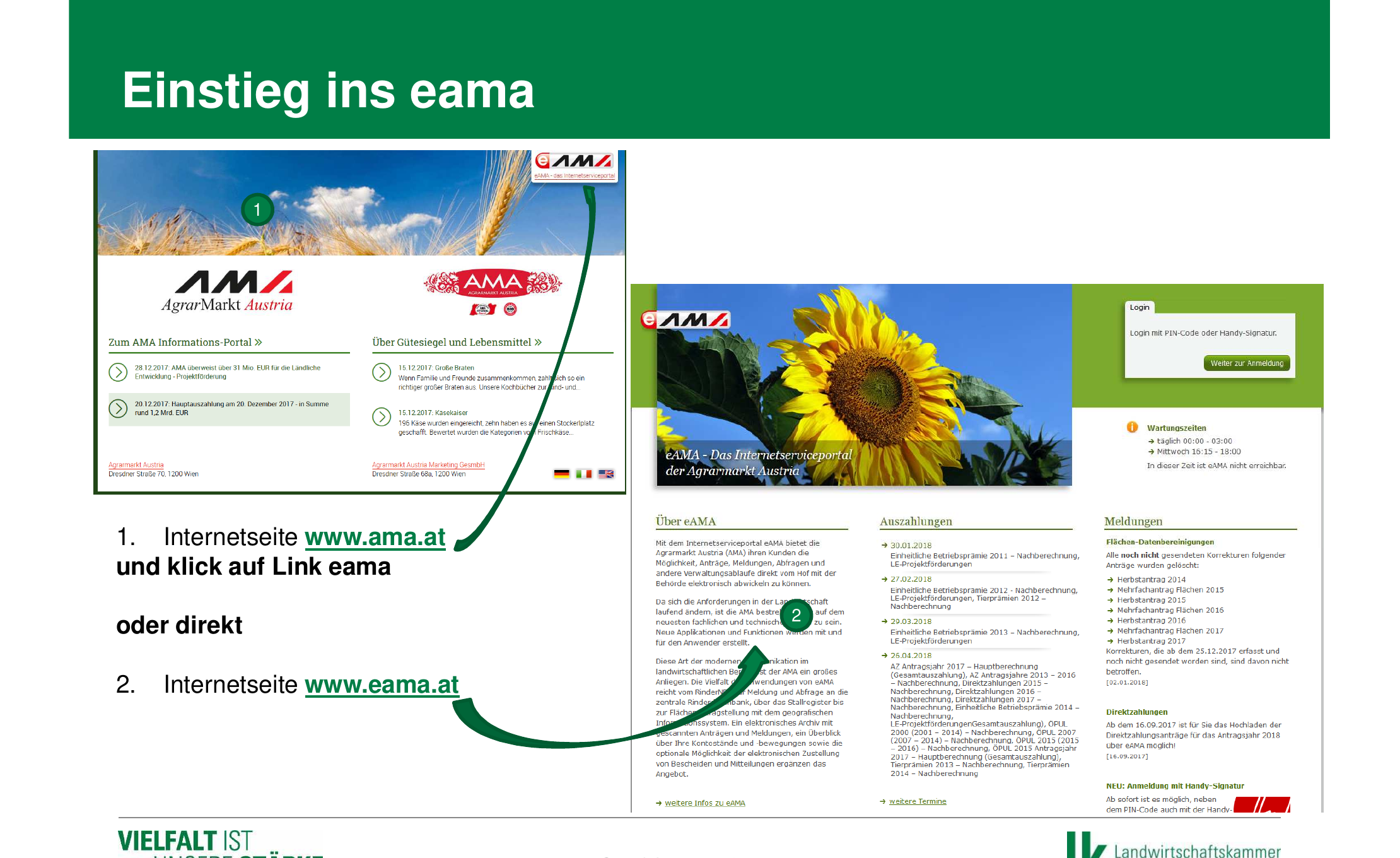
Rendez-vous sur www.eama.at (ou passez par www.ama.at et cliquez sur le lien « eAMA »). Vous arrivez sur la page de connexion du portail de services en ligne eAMA de l’Agrarmarkt Austria.
-
Se connecter
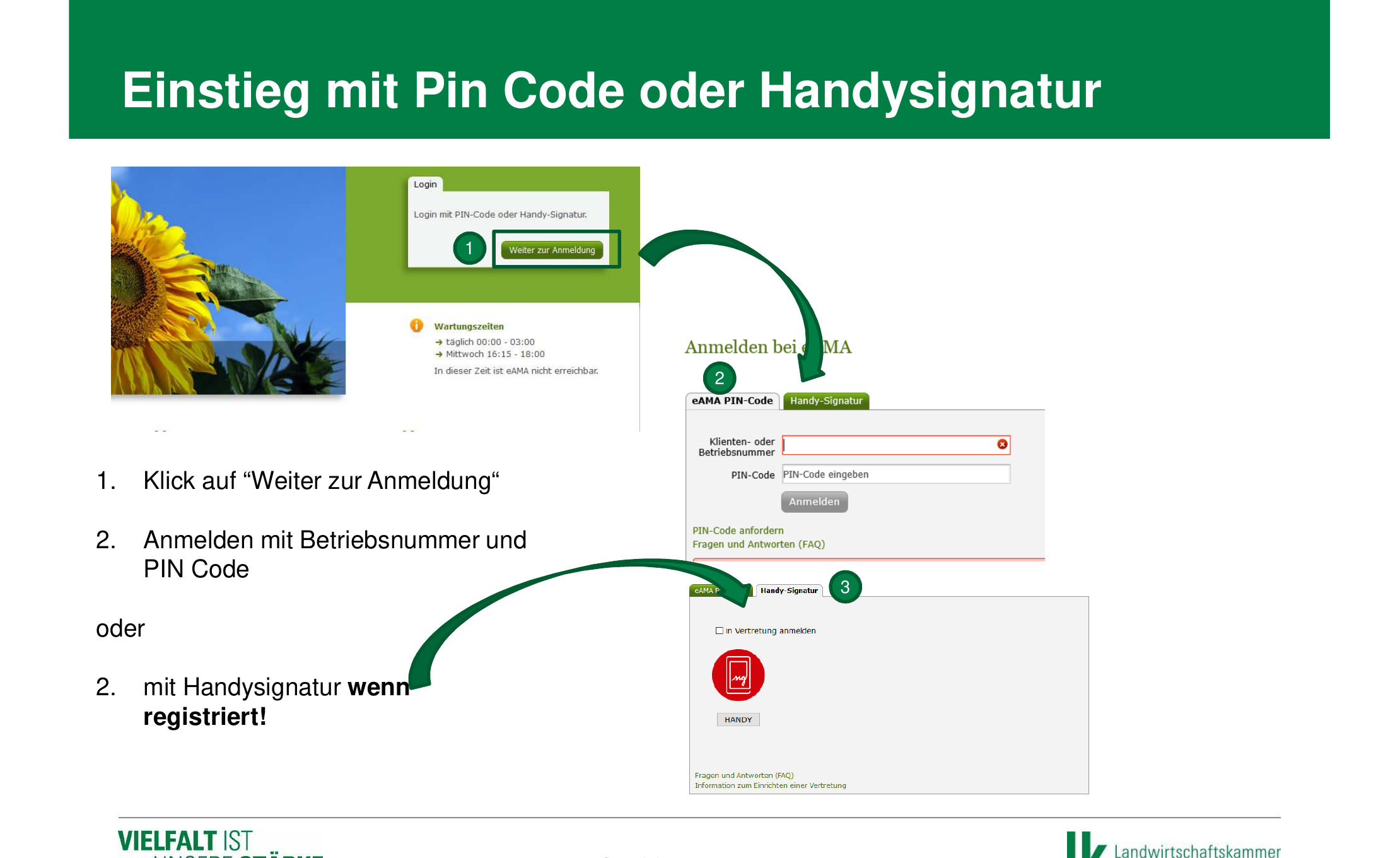
Cliquez sur « Weiter zur Anmeldung » (continuer vers la connexion) et connectez-vous avec votre numéro de client ou d’exploitation et votre code PIN. Vous pouvez également vous connecter via l’onglet « Handy-Signatur » (ID Austria), si vous y êtes enregistré.
-
Accéder à INVEKOS-GIS
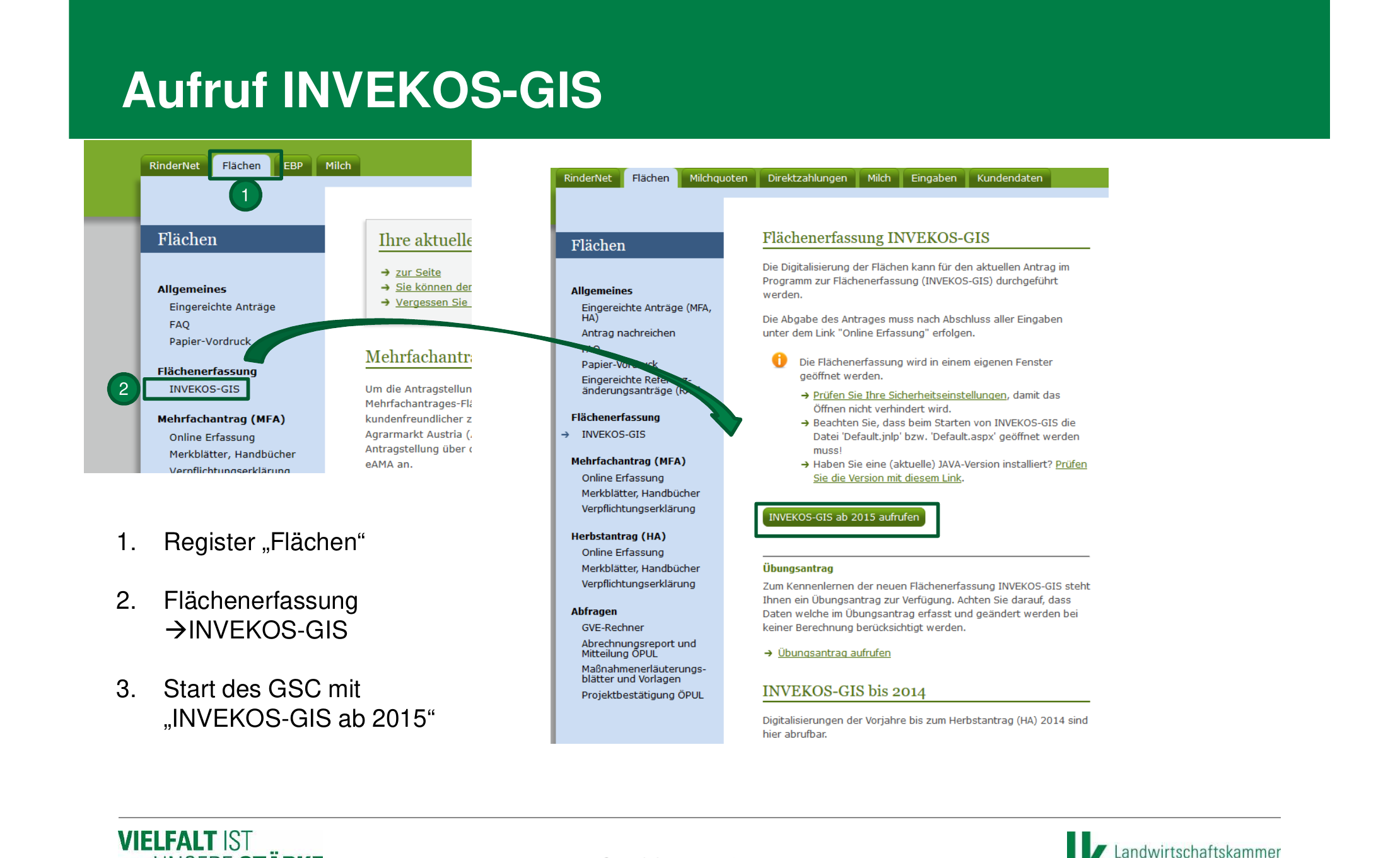
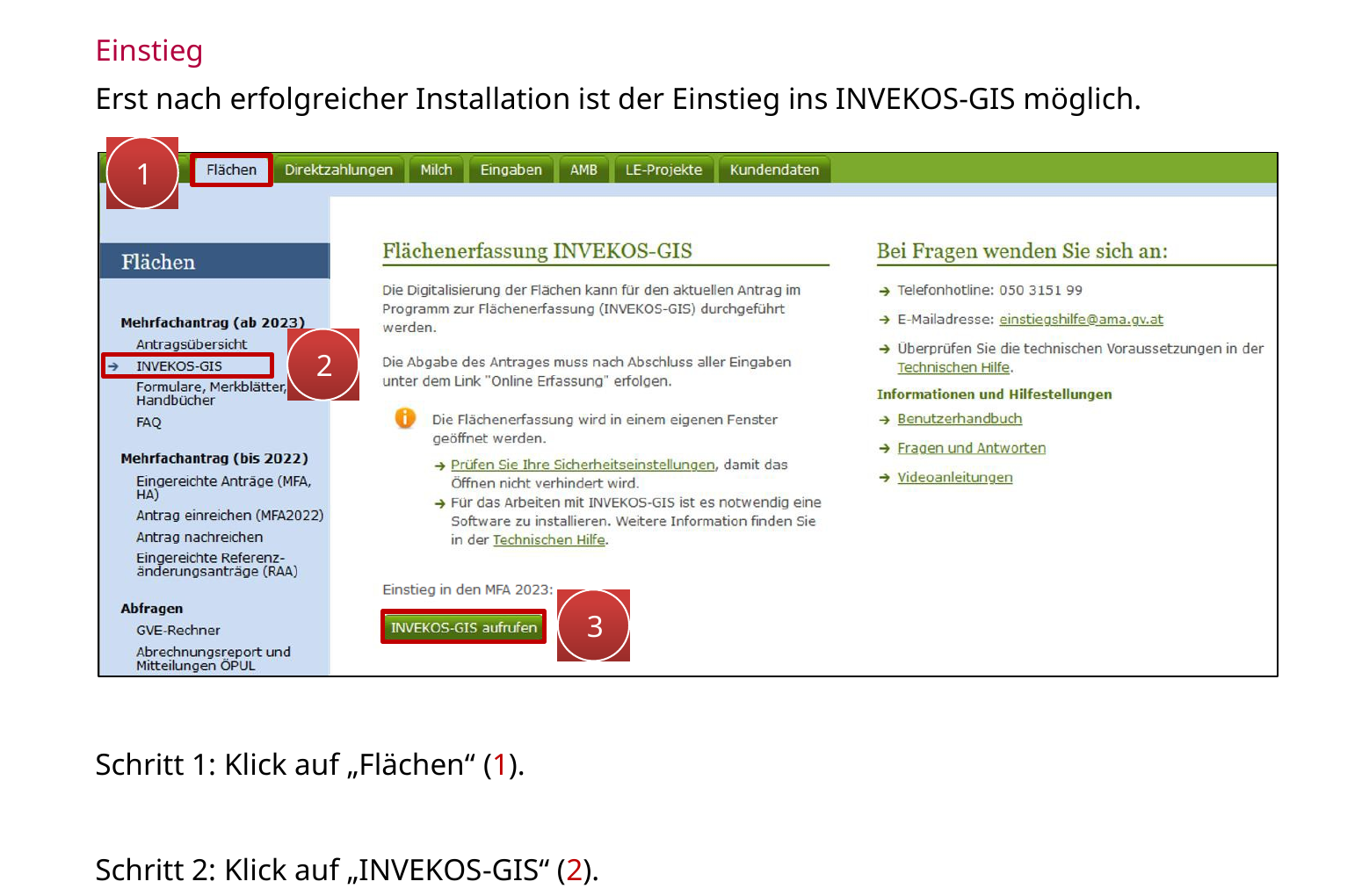
Cliquez dans le menu supérieur sur l’onglet « Flächen » (surfaces). Sélectionnez ensuite, dans la navigation de gauche sous « Flächenerfassung » (saisie des surfaces), l’élément « INVEKOS-GIS ». Cliquez alors sur « INVEKOS-GIS aufrufen » (lancer INVEKOS-GIS) pour démarrer le logiciel GIS.
-
Démarrer l’application GIS (première configuration)
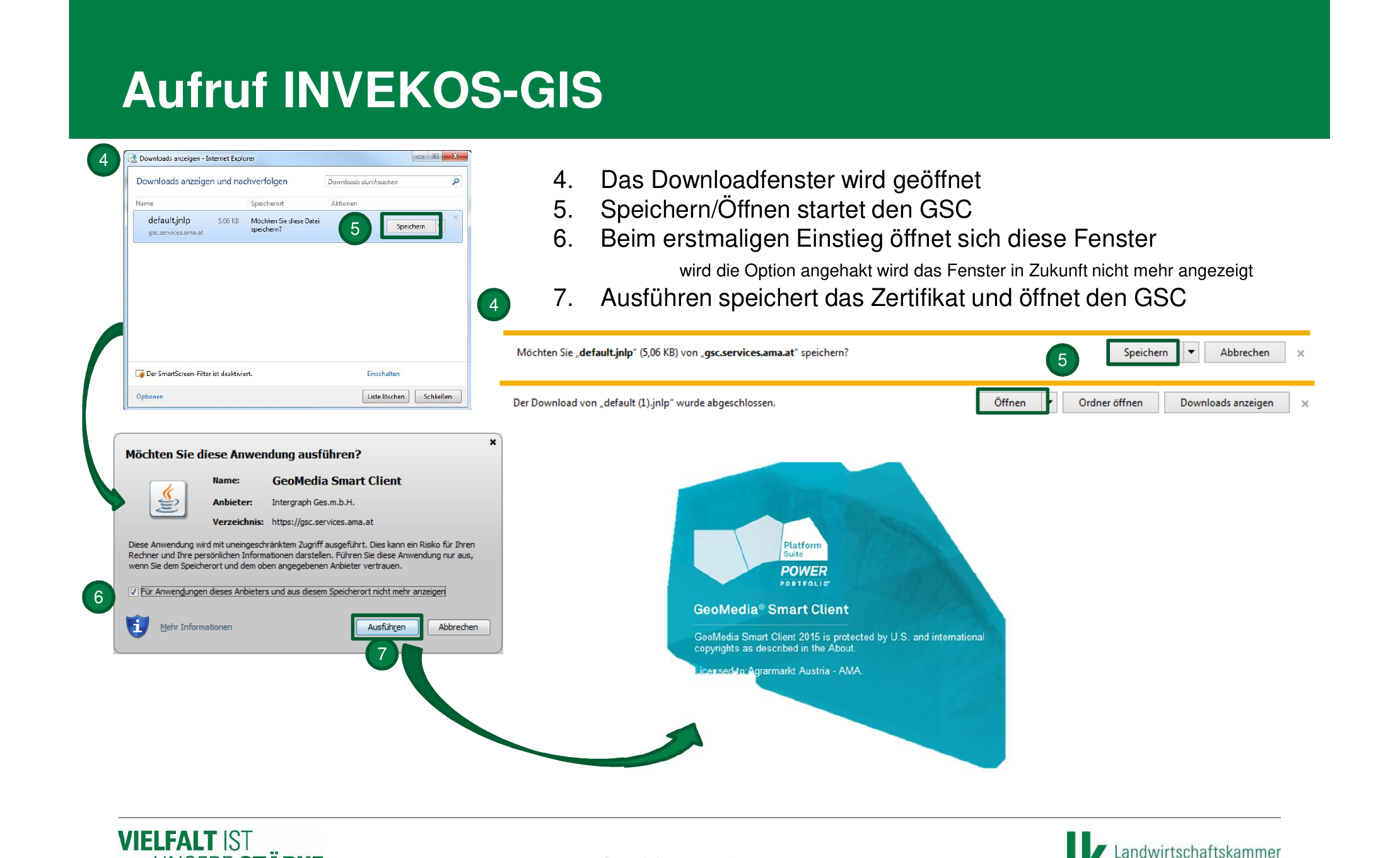
Lors du premier lancement, un fichier « default.jnlp » est téléchargé. Enregistrez et ouvrez ce fichier. Une boîte de dialogue de sécurité du GeoMedia Smart Client s’affiche — cochez la case « Für Anwendungen dieses Anbieters nicht mehr anzeigen » (ne plus afficher pour les applications de cet éditeur) et cliquez sur « Ausführen » (exécuter). INVEKOS-GIS démarre alors.
-
Ouvrir l’export de données GIS
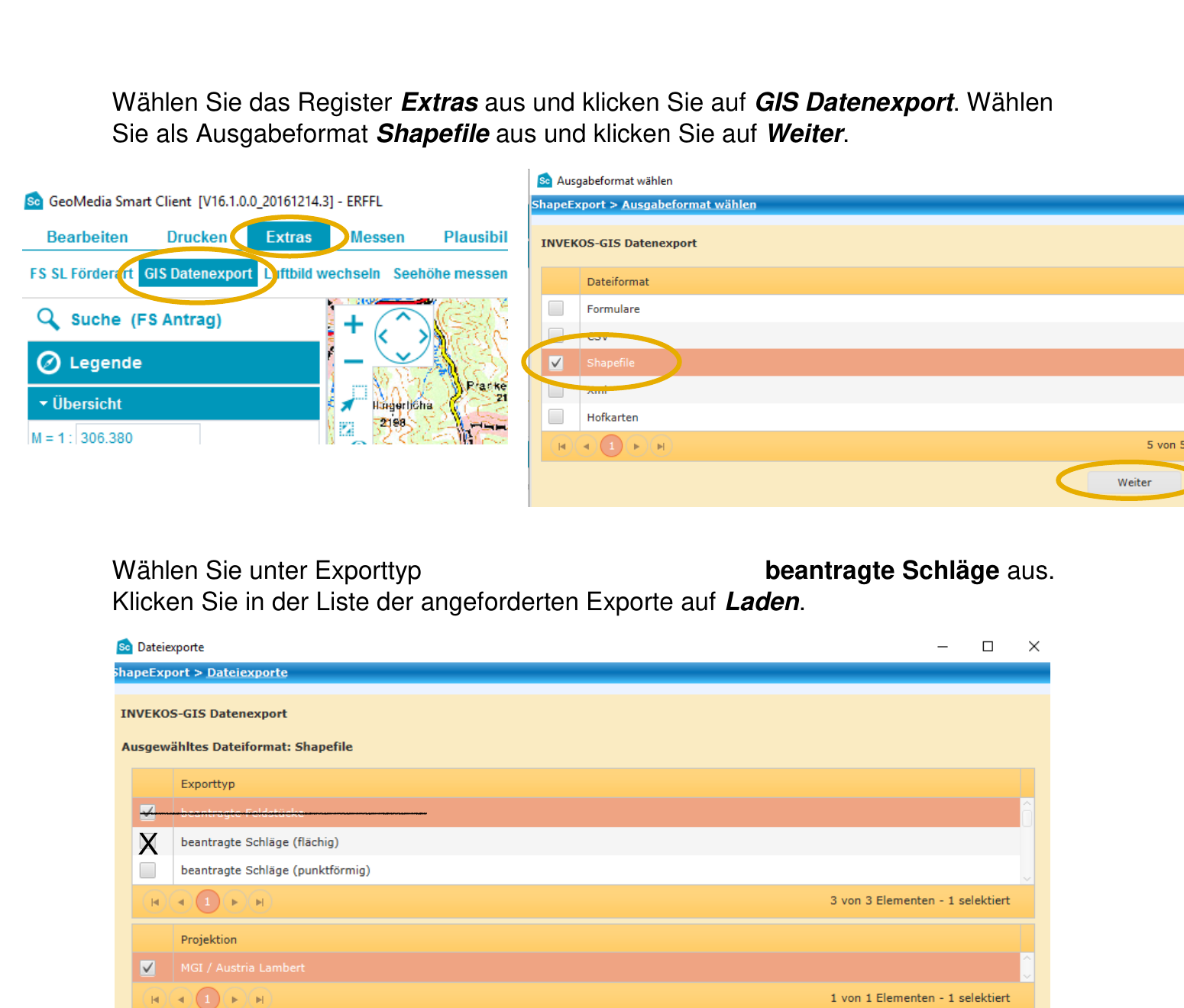
Dans INVEKOS-GIS, sélectionnez l’onglet « Extras » (outils) dans la barre de menu supérieure et cliquez sur « GIS Datenexport » (export de données GIS). La fenêtre de sélection du format de sortie s’ouvre.
-
Sélectionner Shapefile comme format d’export
Dans la fenêtre de dialogue « Ausgabeformat wählen » (choisir le format de sortie), plusieurs formats sont disponibles (formulaires, CSV, XML, Shapefile, cartes d’exploitation). Sélectionnez « Shapefile » et cliquez sur « Weiter » (suivant).
-
Sélectionner et demander le type d’export
Sélectionnez « beantragte Schläge » (parcelles déclarées, en surface) comme type d’export. Assurez-vous que « MGI / Austria Lambert » est sélectionné sous « Projektion » (projection). Cliquez sur « Anfordern » (demander). L’export apparaît dans la liste des exports demandés.
-
Télécharger et enregistrer le fichier d’export
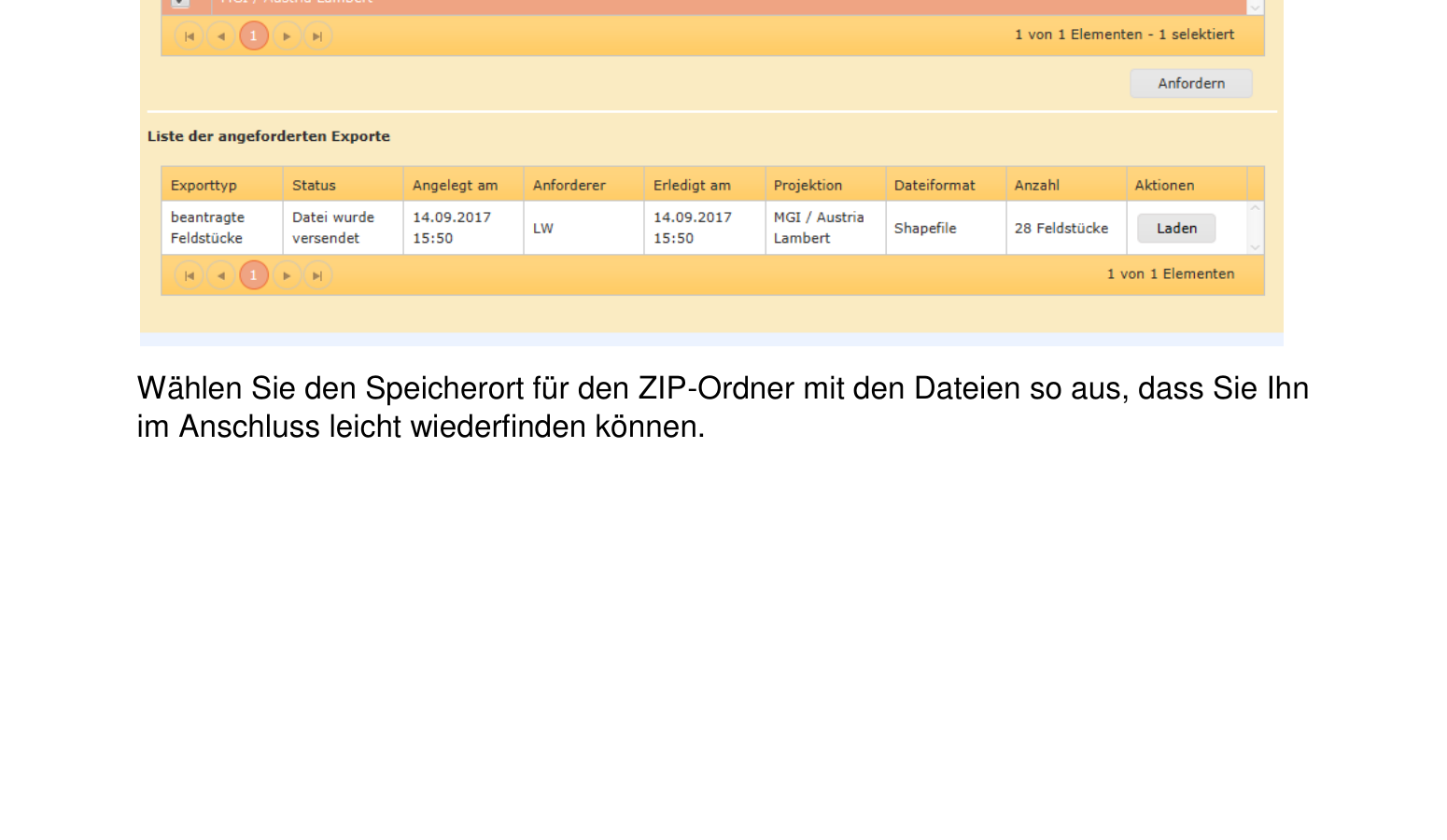
Dès que l’export est prêt, cliquez sur « Laden » (télécharger) dans la liste des exports demandés. Choisissez un emplacement d’enregistrement facile à retrouver et cliquez sur « Speichern » (enregistrer). Le fichier est téléchargé sous forme d’archive ZIP.
L’archive ZIP contient les composants Shapefile suivants :
*.shp— données géométriques des parcelles*.shx— index spatial*.dbf— données attributaires (numéro de parcelle, utilisation, surface, etc.)*.prj— système de coordonnées (MGI / Austria Lambert)
-
Importer le fichier ZIP dans Vinitor
Ouvrez le tableau de bord Vinitor et accédez au registre phytosanitaire. Cliquez sur Importer en haut à droite, sélectionnez eAMA (Autriche) comme source d’import, téléversez le fichier ZIP et cliquez sur « Importer ».

L’assistant vous guide en trois étapes tout au long de l’import. Vous trouverez des informations détaillées sur l’assistant d’import sous Importer des parcelles.
Questions fréquentes
Section intitulée « Questions fréquentes »Je n’arrive pas à me connecter à eAMA — que faire ? Vérifiez votre numéro d’exploitation et votre code PIN. Si vous avez oublié votre code PIN, vous pouvez en demander un nouveau depuis la page de connexion eAMA. Vous pouvez également vous connecter avec ID Austria (Handysignatur).
L’application GIS ne démarre pas — que puis-je faire ? INVEKOS-GIS nécessite un système d’exploitation Windows 64 bits et l’application GIS (Hexagon App Launcher). Consultez la configuration requise sous « Technische Hilfe » (aide technique) dans le portail eAMA et téléchargez la dernière version de l’application GIS.
Quel type d’export dois-je choisir — Schläge ou Feldstücke ? Pour Vinitor, nous recommandons l’export « beantragte Schläge (flächig) », car il contient les parcelles viticoles individuelles avec leurs données d’utilisation détaillées.
Puis-je aussi exporter les données au format CSV ou XML ? Oui, INVEKOS-GIS propose également des exports CSV et XML. Toutefois, l’import dans Vinitor nécessite le format Shapefile, car celui-ci contient les données géométriques (contours des surfaces).
J’utilise un Mac — puis-je utiliser INVEKOS-GIS ? INVEKOS-GIS n’est malheureusement disponible que sous Windows. Sur un Mac, vous pouvez utiliser une virtualisation Windows (par ex. Parallels, UTM). Contactez-nous à [email protected] — nous serons heureux de vous aider pour l’import des données.
ASSISTANCE
Besoin d'aide ?
Notre équipe se fera un plaisir de répondre à vos questions sur Vinitor.