
Créer des utilisateurs
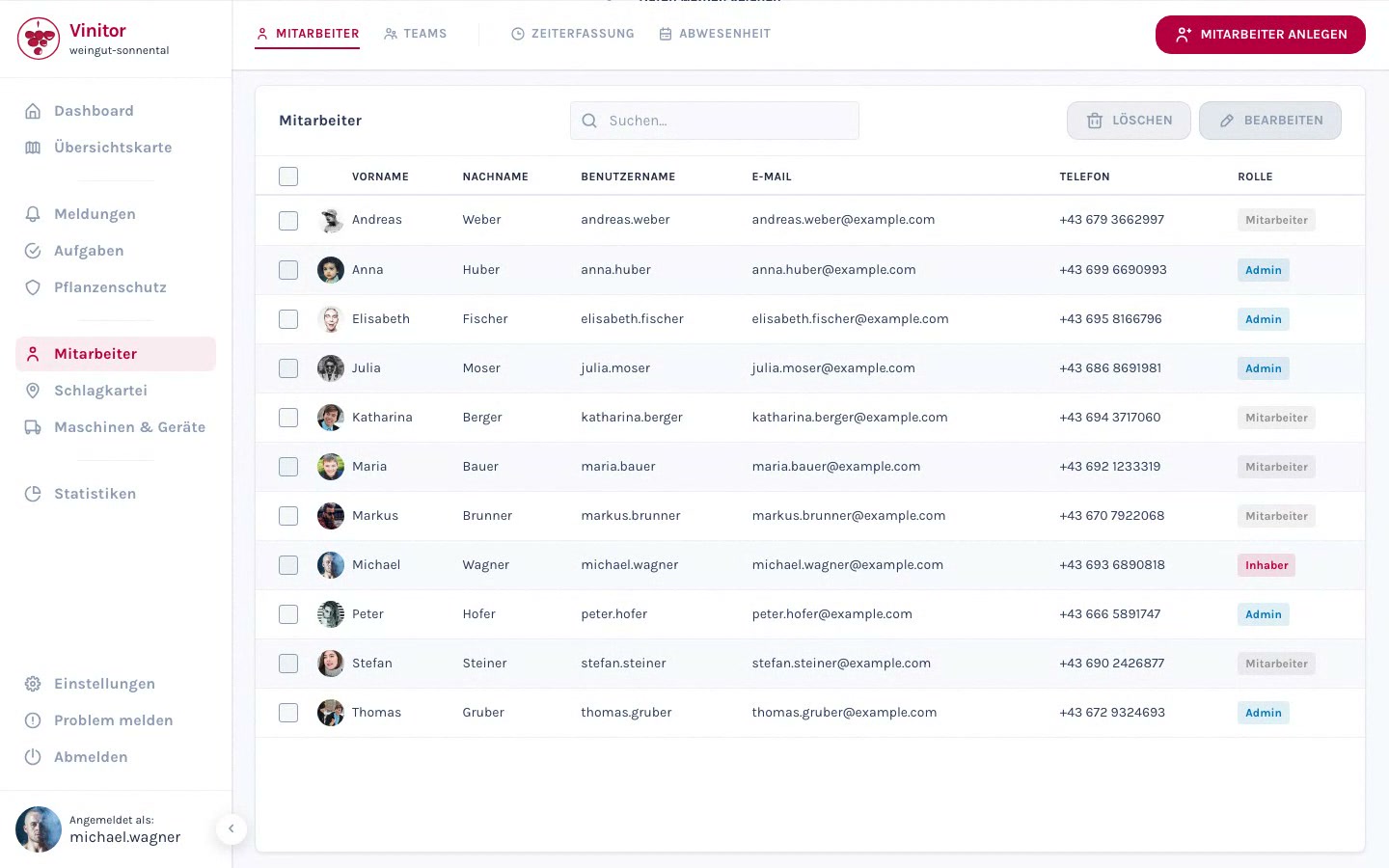
De nouveaux utilisateurs peuvent être créés de deux façons : individuellement via une boîte de dialogue avec téléversement de photo de profil, ou plusieurs à la fois via un formulaire de saisie sous forme de tableau.
Créer un utilisateur individuel
Section intitulée « Créer un utilisateur individuel »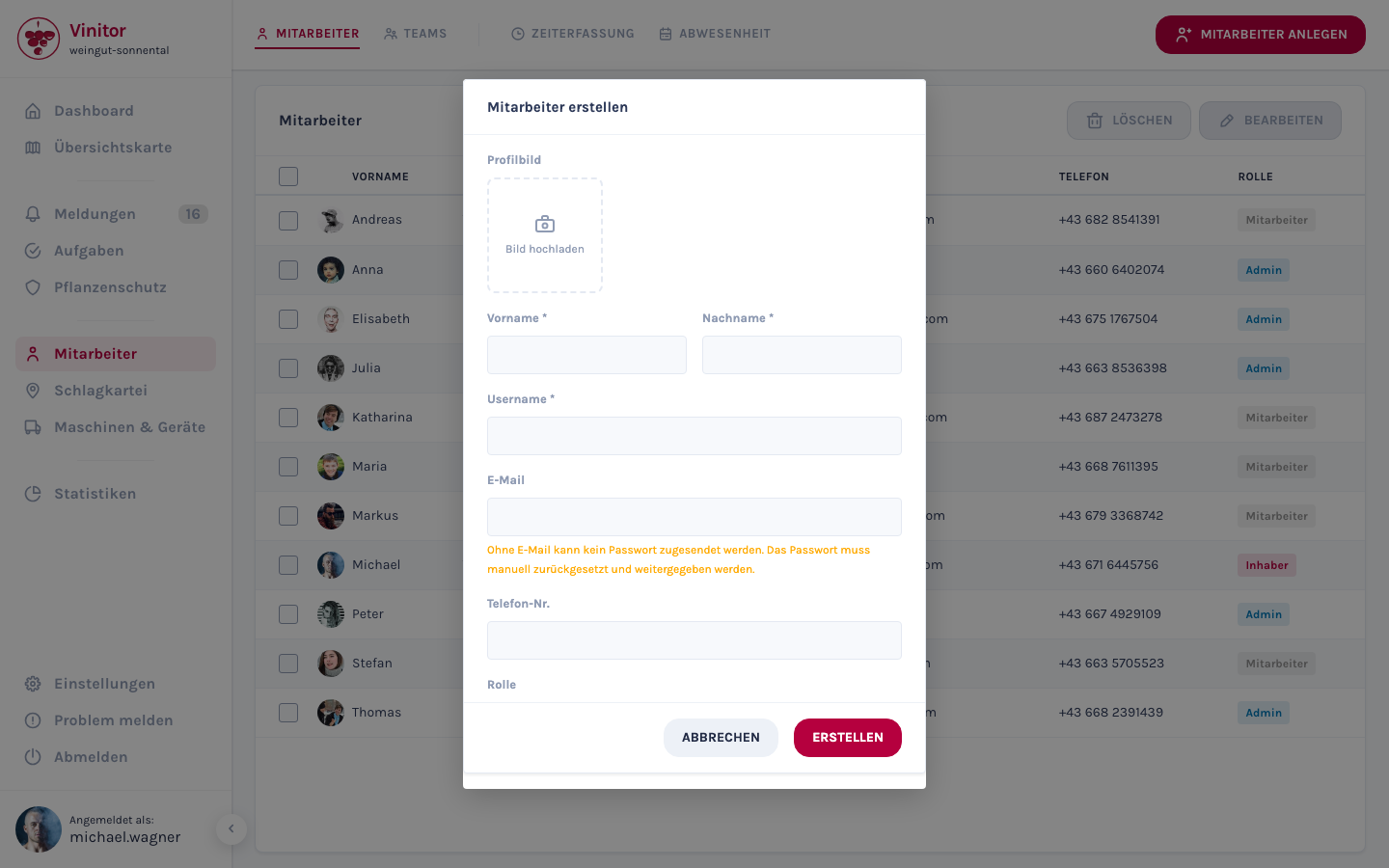
-
Accédez à Collaborateurs.
-
Cliquez sur Créer un collaborateur.
-
Téléverser une photo de profil (facultatif) — Cliquez sur la zone image, choisissez une photo et ajustez le cadrage dans l’outil de recadrage.
-
Saisissez le prénom et le nom (champs obligatoires).
-
Le nom d’utilisateur est généré automatiquement à partir du prénom et du nom. Vous pouvez l’ajuster manuellement (min. 3 caractères, sans @ ni espace).
-
Saisissez éventuellement l’e-mail et le numéro de téléphone.
-
Choisissez un rôle (Propriétaire, Administrateur, Responsable, Collaborateur). Les rôles disponibles dépendent de votre propre rôle — voir Hiérarchie des rôles.
-
Cliquez sur Créer.
Référence des champs
Section intitulée « Référence des champs »| Champ | Obligatoire | Description |
|---|---|---|
| Photo de profil | Non | Photo avec outil de recadrage (cadrage 1:1) |
| Prénom | Oui | Prénom du collaborateur |
| Nom | Oui | Nom du collaborateur |
| Nom d’utilisateur | Oui | Généré automatiquement à partir du prénom et du nom, modifiable manuellement. Min. 3 caractères, sans @ ni espace. |
| Non | Pour l’envoi du mot de passe et le contact. Doit être unique. | |
| N° de téléphone | Non | Numéro de téléphone du collaborateur |
| Rôle | Oui | L’un des quatre rôles — détermine le niveau hiérarchique de l’utilisateur |
Création multiple
Section intitulée « Création multiple »Pour créer plusieurs utilisateurs à la fois, un formulaire de saisie sous forme de tableau est disponible :
-
Accédez à Collaborateurs.
-
Cliquez sur la flèche à côté de Créer un collaborateur et choisissez Créer plusieurs.
-
Remplissez le tableau — chaque ligne correspond à un nouvel utilisateur. Les colonnes sont : Prénom, Nom, Nom d’utilisateur, E-mail, N° de téléphone, Rôle.
-
Cliquez sur Ajouter une ligne pour ajouter d’autres utilisateurs au tableau.
-
Cliquez sur Créer X (le nombre indique le nombre de lignes).
Mot de passe et accès
Section intitulée « Mot de passe et accès »Un mot de passe est automatiquement généré lors de la création d’un utilisateur :
- Avec adresse e-mail — Le mot de passe est envoyé à l’utilisateur par e-mail.
- Sans adresse e-mail — Le mot de passe s’affiche une seule fois après la création. Notez-le et transmettez-le manuellement.
Le mot de passe peut être réinitialisé à tout moment dans la vue détaillée de l’utilisateur.
Attribution des rôles
Section intitulée « Attribution des rôles »Lors de la création d’un utilisateur, vous choisissez un rôle. Les rôles disponibles dépendent de votre propre niveau hiérarchique — vous ne pouvez attribuer que des rôles à votre niveau ou en dessous :
| Rôle | Peut attribuer |
|---|---|
| Propriétaire | Propriétaire, Administrateur, Responsable, Collaborateur |
| Administrateur | Administrateur, Responsable, Collaborateur |
| Responsable | Responsable, Collaborateur |
| Collaborateur | — (aucune gestion des utilisateurs) |
Pour plus de détails sur les rôles et les autorisations individuelles, consultez Rôles et autorisations.
Autorisations
Section intitulée « Autorisations »| Autorisation | Description |
|---|---|
USER_WRITE | Requis pour créer des utilisateurs |
Étapes suivantes
Section intitulée « Étapes suivantes »ASSISTANCE
Besoin d'aide ?
Notre équipe se fera un plaisir de répondre à vos questions sur Vinitor.