
Organiser avec des groupes
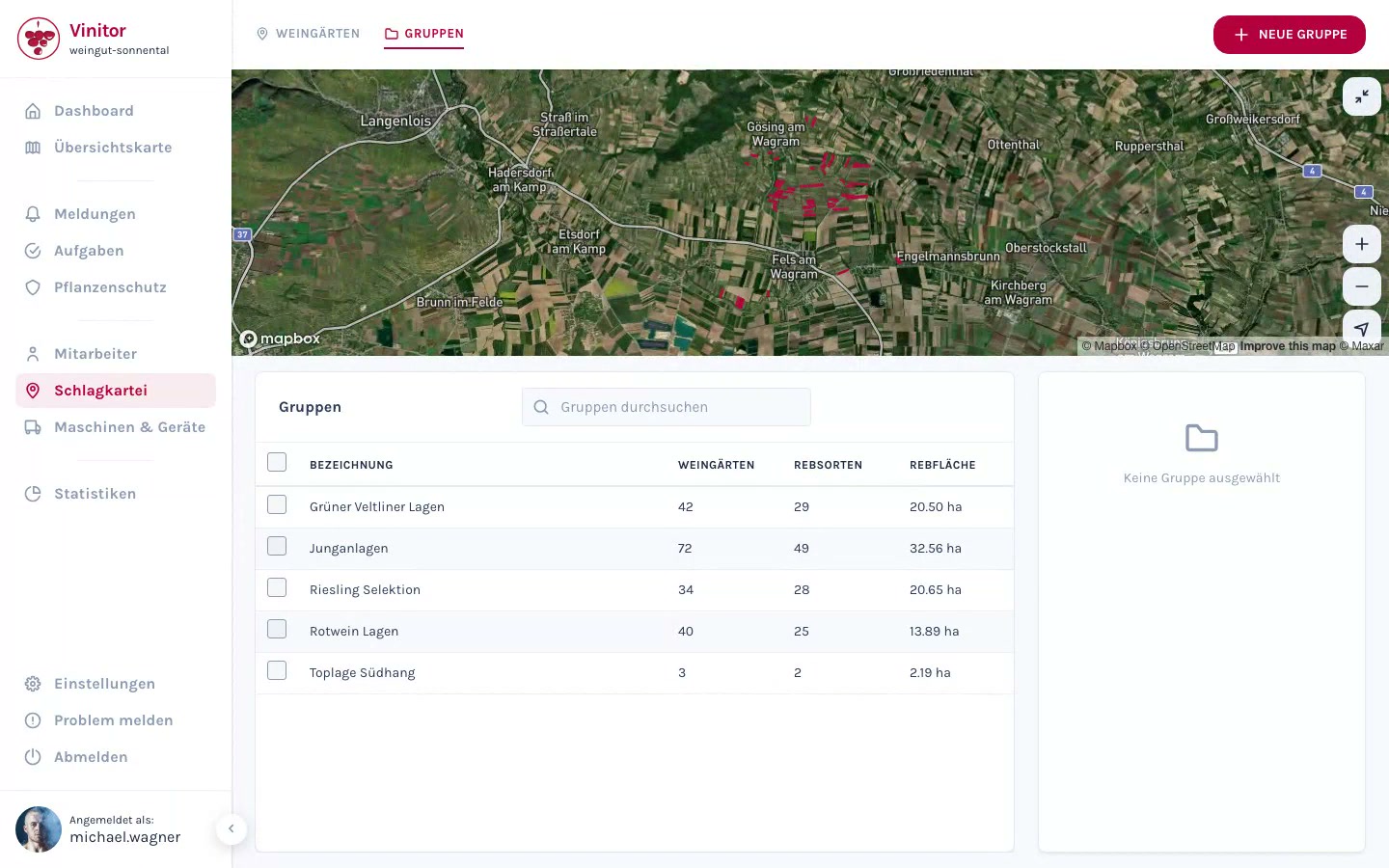
Les groupes vous aident à organiser les parcelles selon des critères de votre choix — par ex. par site, cépage, mode de culture ou zone de travail. Un groupe rassemble plusieurs parcelles et affiche leur surface totale ainsi que leur position sur la carte.
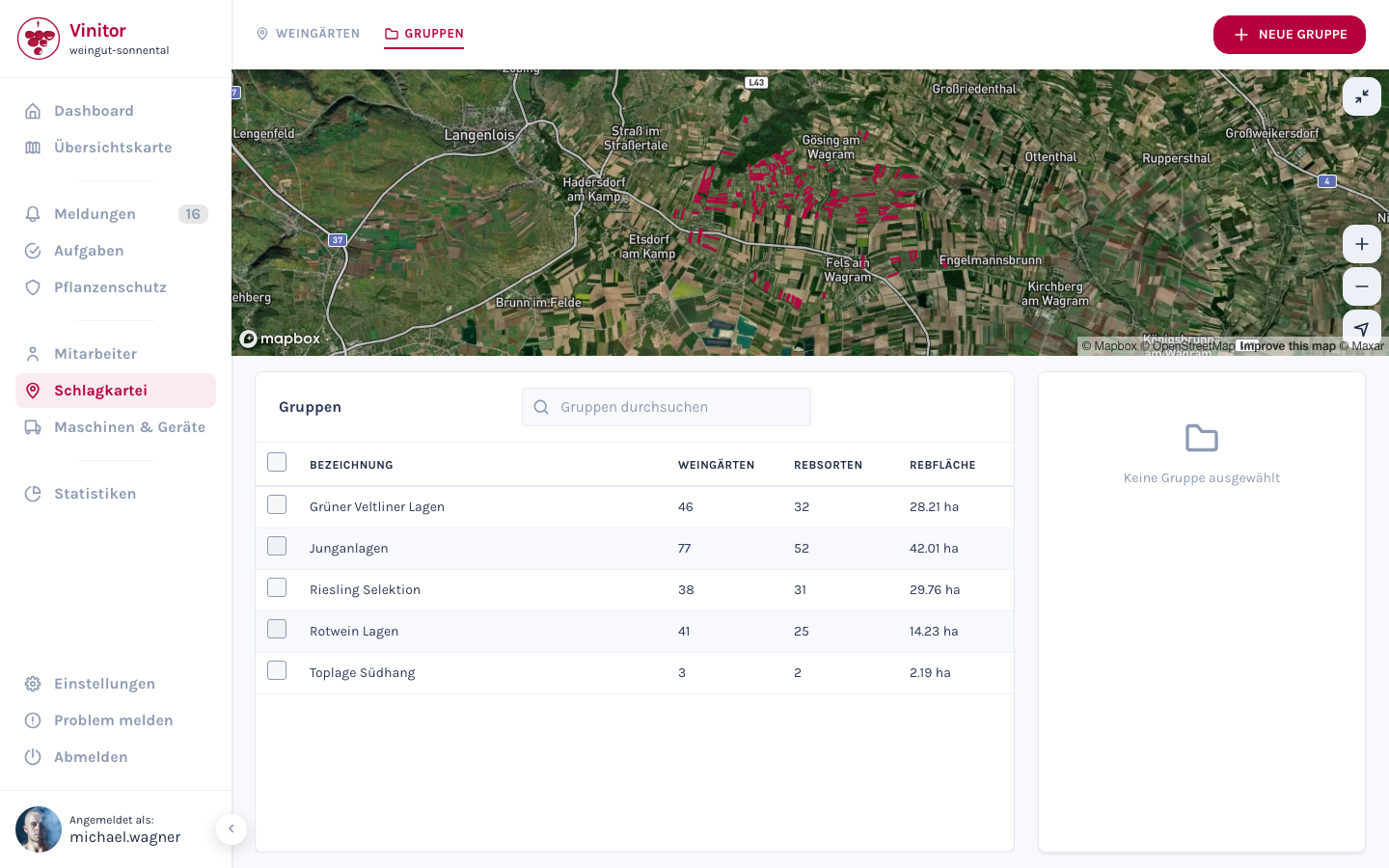
Créer un groupe
Section intitulée « Créer un groupe »-
Dans le registre phytosanitaire, passez à l’onglet Groupes.
-
Cliquez en haut à droite sur Nouveau groupe.
-
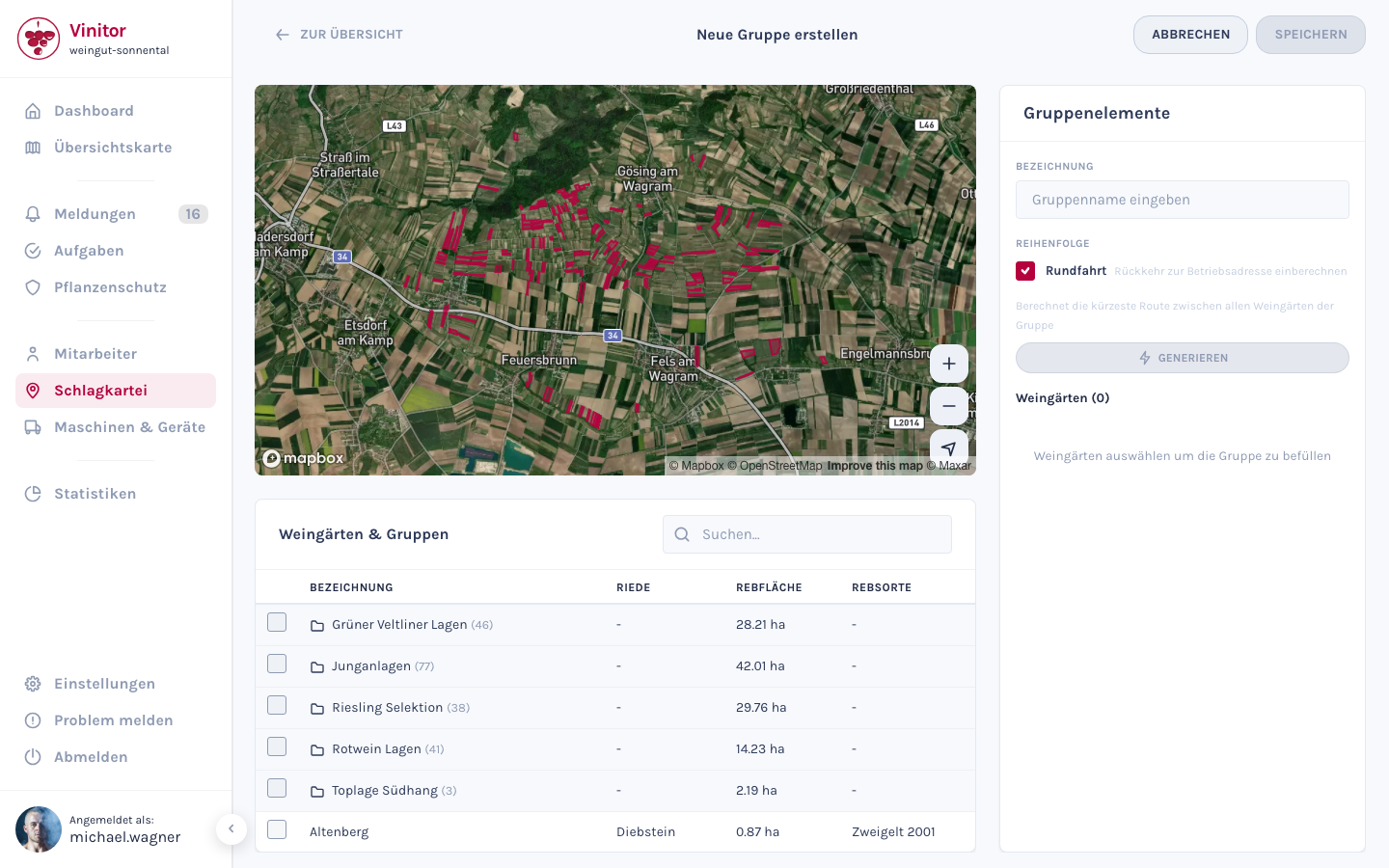
Donnez un nom au groupe (par ex. « Sites de Grüner Veltliner » ou « Coteau sud »).
-
Sélectionnez les parcelles à associer au groupe. Dans la zone de gauche, vous voyez toutes les parcelles disponibles et les groupes existants — cliquez sur les cases à cocher pour les ajouter au nouveau groupe. Vous pouvez également sélectionner des groupes existants entiers pour en reprendre tous les membres.
-
Facultatif : classez les parcelles dans l’ordre souhaité par glisser-déposer — utile pour la planification des itinéraires.
-
Cliquez sur Enregistrer.
Modifier un groupe
Section intitulée « Modifier un groupe »Cliquez sur Modifier dans les détails du groupe pour passer en mode édition :
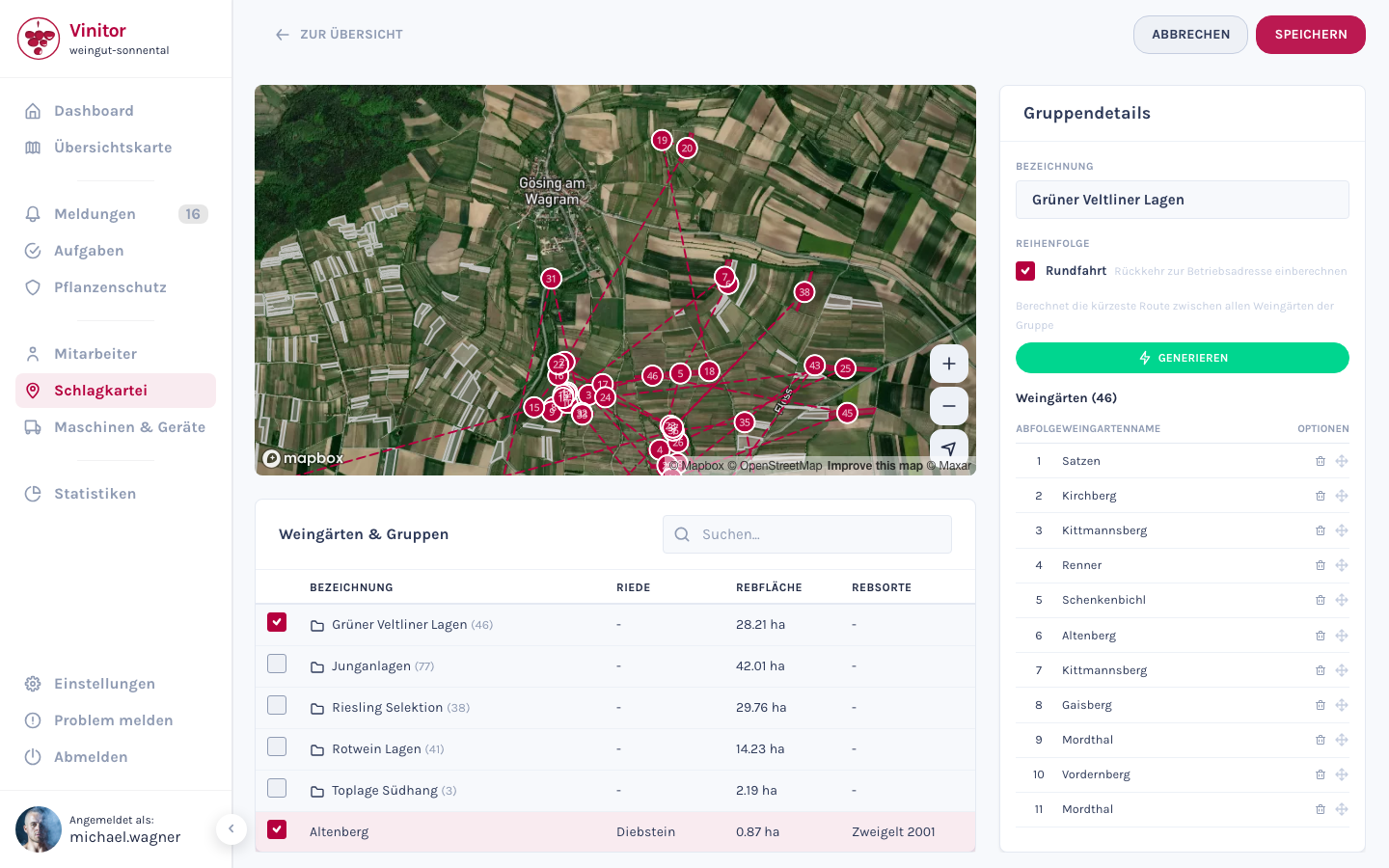
En mode édition, vous pouvez :
- Changer le nom du groupe — modifiez le champ Désignation dans la zone de droite.
- Ajouter des parcelles — sélectionnez d’autres parcelles ou des groupes entiers à l’aide des cases à cocher dans la zone de gauche.
- Retirer des parcelles — cliquez sur l’icône de corbeille à côté d’une parcelle dans la liste de droite.
- Changer l’ordre — faites glisser les parcelles par glisser-déposer dans l’ordre souhaité.
Cliquez sur Enregistrer pour appliquer les modifications.
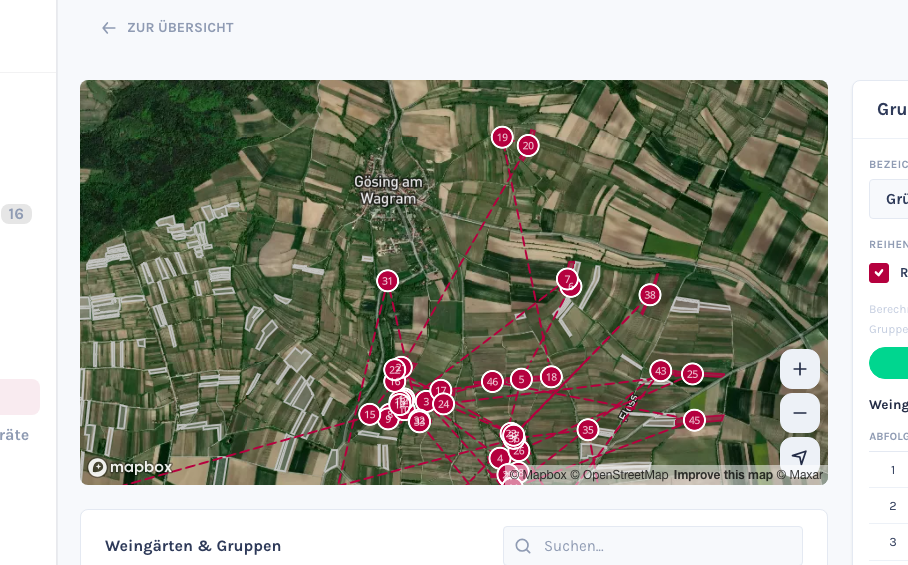
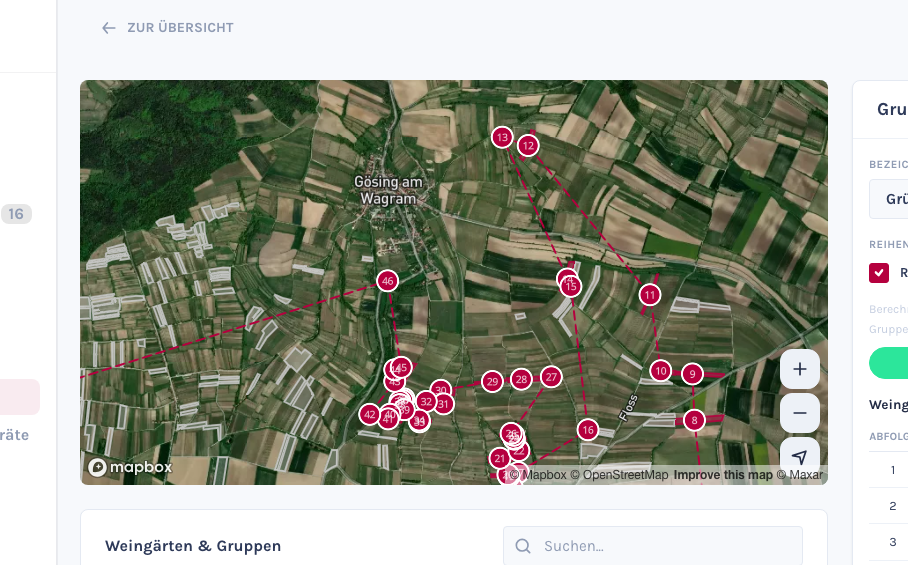
Utiliser l’optimisation d’itinéraire
Section intitulée « Utiliser l’optimisation d’itinéraire »Lors de la création ou de la modification d’un groupe, vous pouvez utiliser l’optimisation d’itinéraire :
-
Activez l’option Circuit pour inclure le retour à l’adresse de l’exploitation dans le calcul.
-
Cliquez sur Générer — Vinitor calcule l’ordre optimal en fonction des positions GPS des parcelles.
Supprimer un groupe
Section intitulée « Supprimer un groupe »Pour supprimer un groupe, ouvrez les détails du groupe et cliquez sur Supprimer. Seul le groupe lui-même est supprimé — les parcelles qu’il contient restent inchangées.
Résultat
Section intitulée « Résultat »Une fois créé, le groupe apparaît dans la vue d’ensemble des groupes avec le nombre de parcelles, les cépages et la surface totale. Vous pouvez utiliser le groupe directement lors de la création de calendriers de traitement pour attribuer automatiquement toutes les parcelles associées.
Étapes suivantes
Section intitulée « Étapes suivantes »Documentation associée
Section intitulée « Documentation associée »ASSISTANCE
Besoin d'aide ?
Notre équipe se fera un plaisir de répondre à vos questions sur Vinitor.