
Équipes
Les équipes groupent les collaborateurs et peuvent être utilisées pour l’assignation de tâches ainsi que pour l’organisation dans l’exploitation. Chaque équipe a un nom, une liste de membres et, optionnellement, un responsable d’équipe.
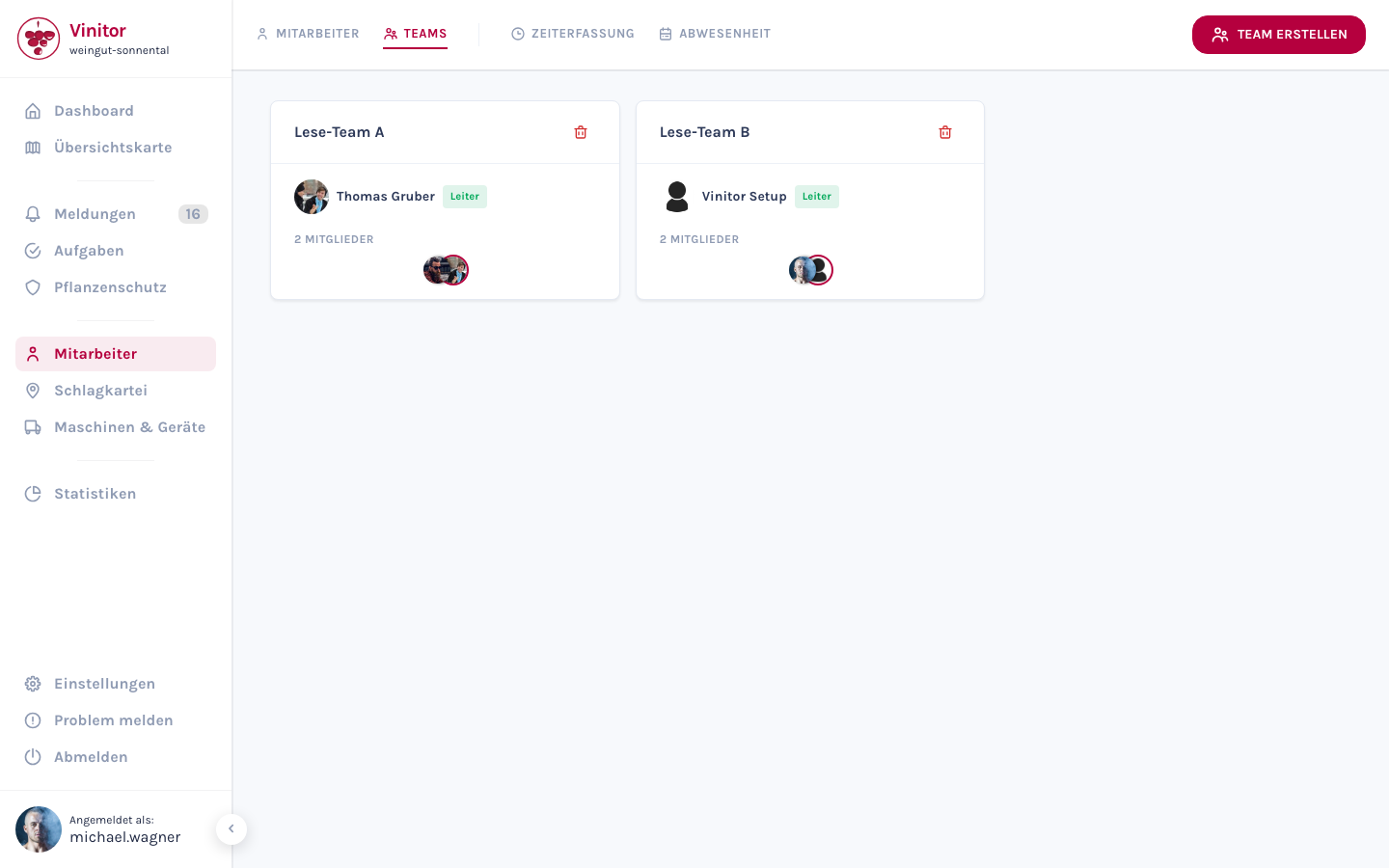
Aperçu des équipes
Section intitulée « Aperçu des équipes »Les équipes sont affichées sous forme de cartes. Chaque carte affiche :
- Nom de l’équipe — Nom de l’équipe
- Responsable — Badge avec le nom du responsable d’équipe (s’il est assigné)
- Membres — Avatars de tous les membres de l’équipe
- Bouton Supprimer — Symbole de corbeille pour supprimer l’équipe
Créer une équipe
Section intitulée « Créer une équipe »-
Cliquez sur Créer une équipe.
-
Saisissez un nom d’équipe.
-
Sélectionnez les membres dans la liste des collaborateurs.
-
Sélectionnez éventuellement un responsable d’équipe parmi les membres ajoutés.
-
Cliquez sur Enregistrer.
Modifier une équipe
Section intitulée « Modifier une équipe »Cliquez sur une carte d’équipe pour ouvrir la boîte de dialogue d’édition. De là, vous pouvez modifier le nom de l’équipe, ajouter ou supprimer des membres, et ajuster le responsable d’équipe.
Supprimer une équipe
Section intitulée « Supprimer une équipe »Cliquez sur le symbole de corbeille sur la carte d’équipe. Seule l’équipe est supprimée — les collaborateurs restent existants.
Équipes dans l’affichage détaillé
Section intitulée « Équipes dans l’affichage détaillé »Dans l’affichage détaillé d’un collaborateur, les équipes auxquelles il appartient sont affichées sous forme de chips cliquables. Cliquer sur un chip ouvre l’équipe dans la boîte de dialogue d’édition.
Autorisations
Section intitulée « Autorisations »| Autorisation | Description |
|---|---|
USER_READ | Afficher les équipes et leurs membres |
USER_WRITE | Créer, modifier et supprimer les équipes |
Pages connexes
Section intitulée « Pages connexes »ASSISTANCE
Besoin d'aide ?
Notre équipe se fera un plaisir de répondre à vos questions sur Vinitor.