
Démarrer l'enregistrement GPS
Grâce au suivi GPS, les collaborateurs enregistrent leurs trajets de travail dans l’application mobile. Les itinéraires enregistrés sont comparés aux polygones des parcelles pour générer des suggestions de tâches automatiques.
Prérequis
Section intitulée « Prérequis »- L’application mobile est installée
- L’autorisation de position pour l’application est activée — y compris pour l’utilisation en arrière-plan
- Les parcelles sont créées avec des polygones (pour les suggestions de tâches)
- Autorisations TASK_WRITE (pour l’onglet Travail) et GPS_TRACKING_WRITE (pour l’enregistrement GPS) via le rôle attribué
Enregistrer un suivi GPS
Section intitulée « Enregistrer un suivi GPS »-
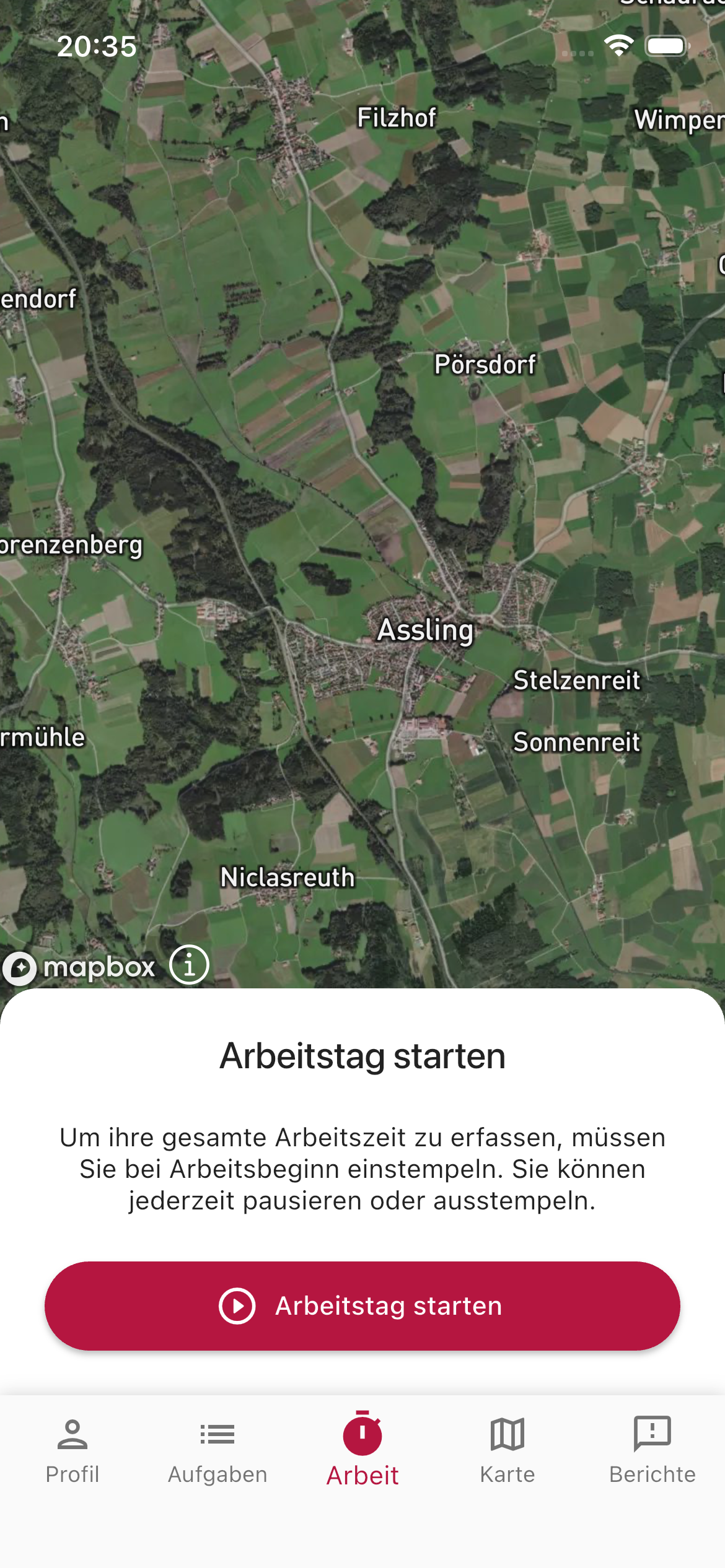
Démarrer la journée de travail
Dans la navigation du bas, appuyez sur l’onglet Travail et démarrez votre temps de travail avec Démarrer la journée de travail. La carte affiche votre position et les parcelles de l’exploitation.
-
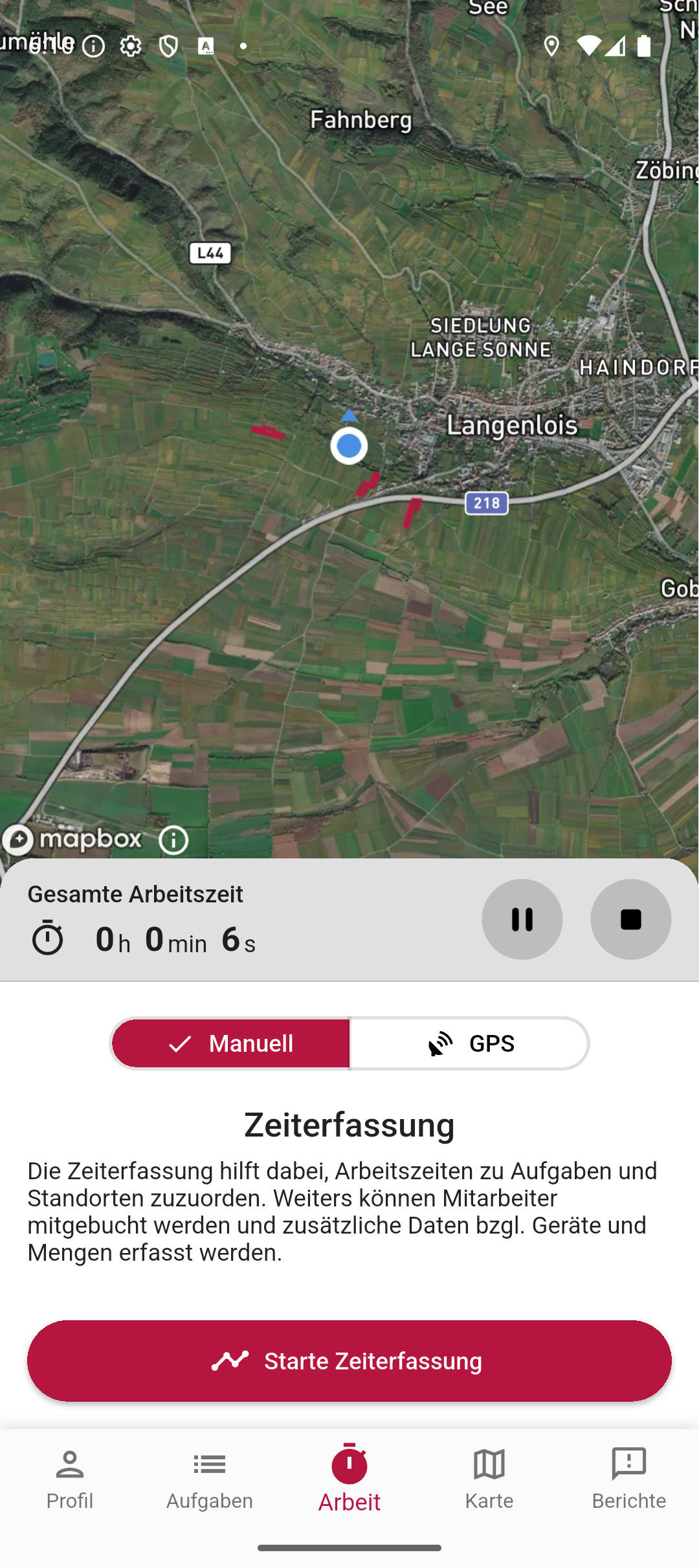
Choisir le mode GPS
Une fois la journée de travail en cours, vous voyez le temps de travail total et le sélecteur Manuel / GPS. Appuyez sur GPS pour choisir le suivi du temps automatique.
-
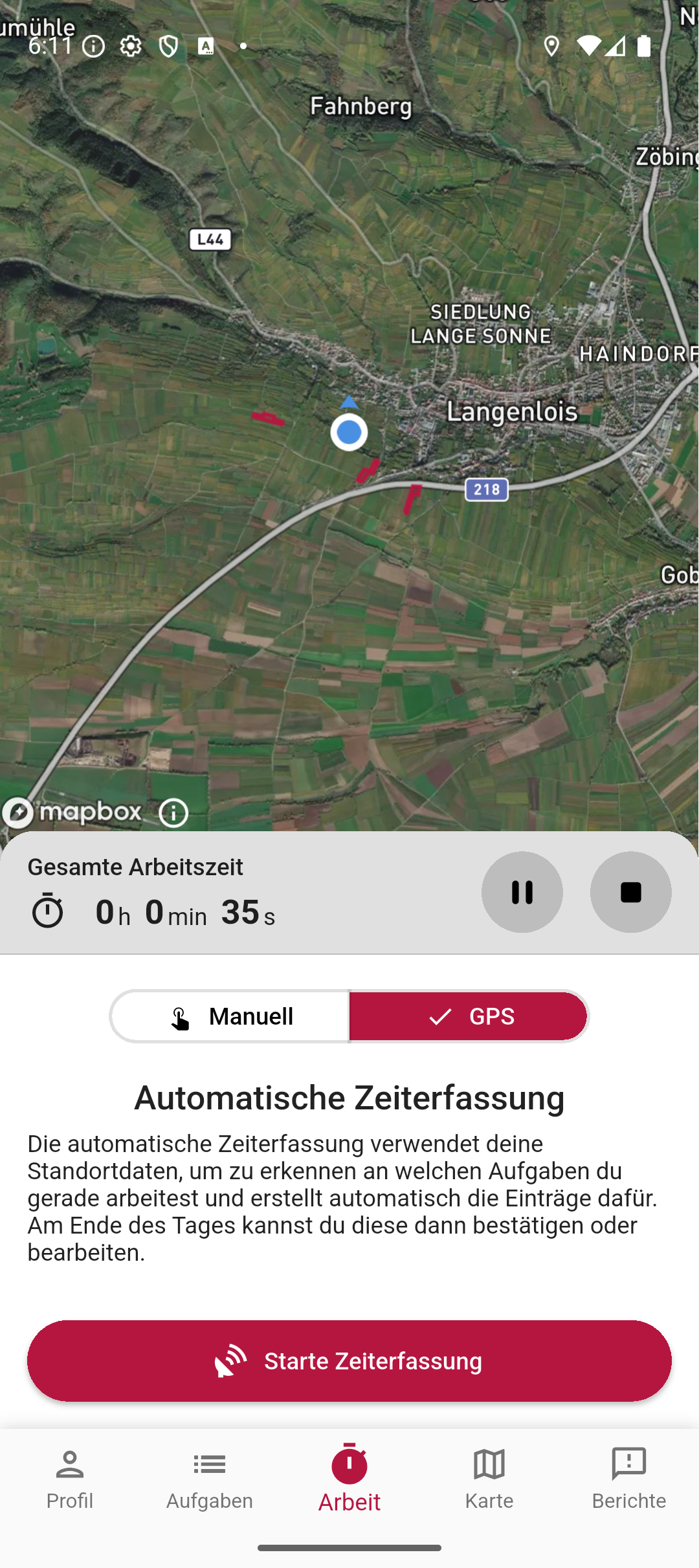
Démarrer l’enregistrement
Appuyez sur Démarrer le suivi du temps. L’application enregistre désormais votre position en arrière-plan.
-
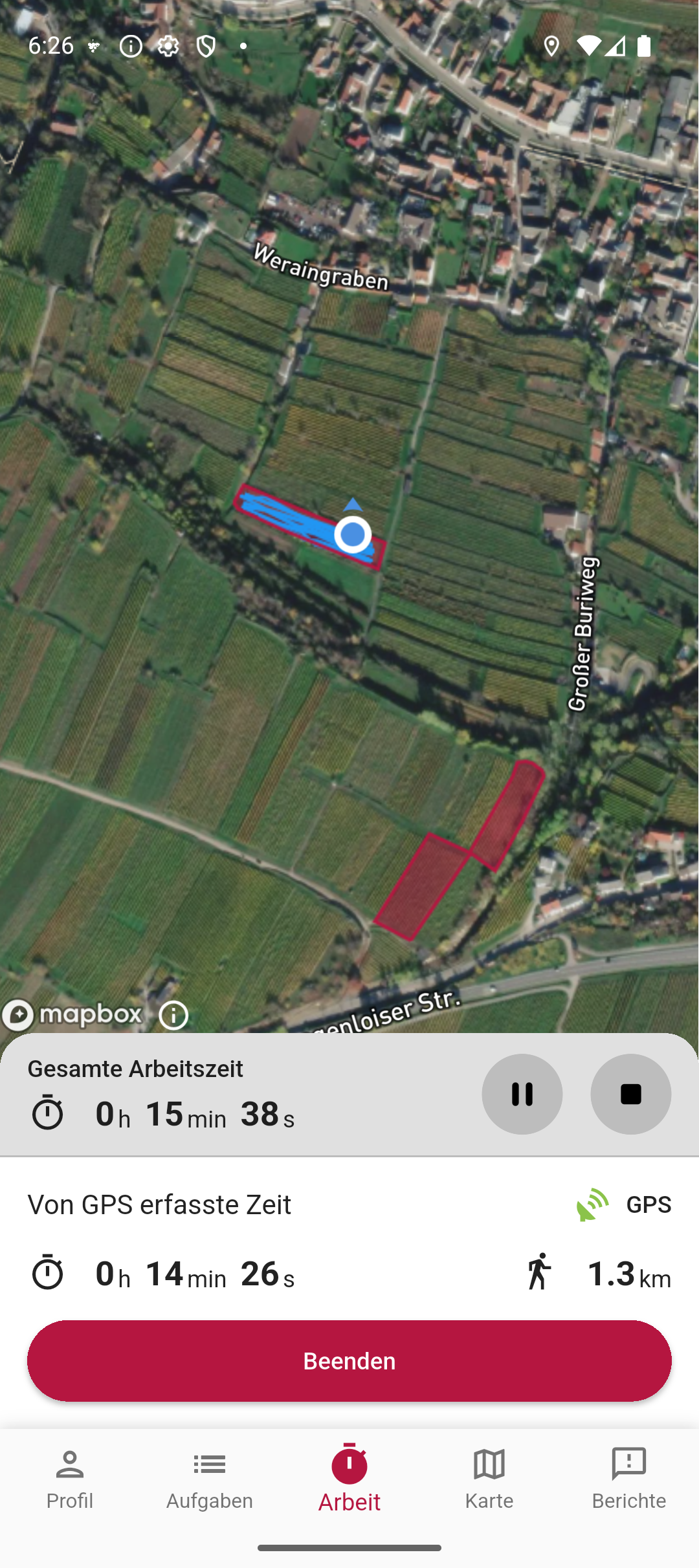
Travailler
Travaillez comme d’habitude dans la parcelle. L’application enregistre votre trajet en continu — même lorsque l’écran est verrouillé. Sur la carte, vous voyez le trajet parcouru, le temps enregistré par GPS et la distance parcourue.
-
Terminer l’enregistrement
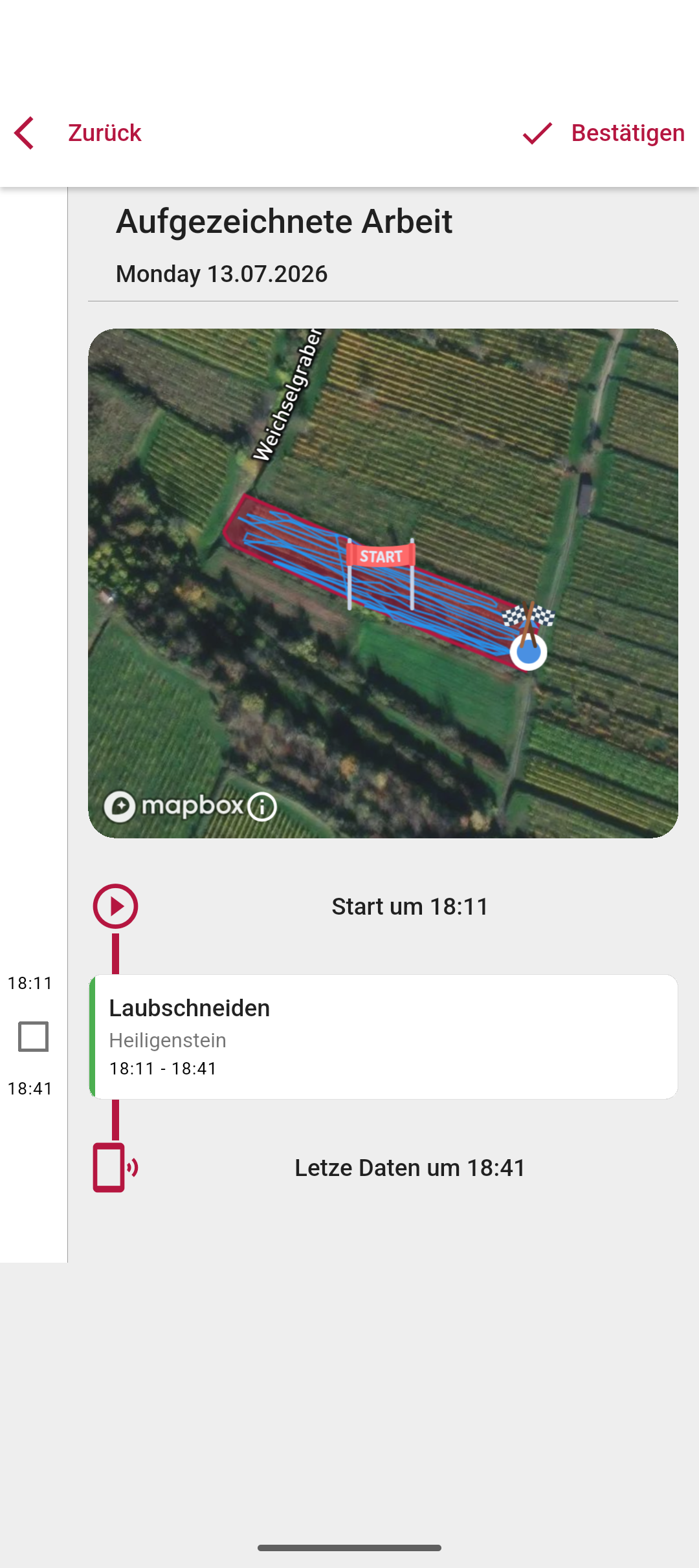
Appuyez sur Terminer une fois le travail achevé. Vinitor compare l’itinéraire aux polygones des parcelles et affiche le travail enregistré sous forme de chronologie — les parcelles détectées et les tâches correspondantes sont associées automatiquement.
Résultat
Section intitulée « Résultat »Une fois l’enregistrement terminé, l’itinéraire enregistré s’affiche sur la carte et est comparé aux polygones des parcelles. Vinitor associe automatiquement les tâches ouvertes correspondantes et suggère des alternatives — vérifiez et validez l’association comme décrit dans Utiliser les suggestions de tâches. Avec Confirmer, le temps enregistré est comptabilisé comme journal de travail sur la tâche.
Étapes suivantes
Section intitulée « Étapes suivantes »Documentation associée
Section intitulée « Documentation associée »ASSISTANCE
Besoin d'aide ?
Notre équipe se fera un plaisir de répondre à vos questions sur Vinitor.