
GPS-Tracking
Mit dem GPS-Tracking zeichnen Mitarbeiter ihre Arbeitspfade in der mobilen App auf. Die erfassten Routen werden auf der Karte dargestellt und mit Weingarten-Polygonen abgeglichen, um automatische Aufgabenvorschläge zu generieren. GPS-Tracking ist ausschließlich in der mobilen App verfügbar.
Voraussetzungen
Abschnitt betitelt „Voraussetzungen“| Voraussetzung | Beschreibung |
|---|---|
| Mobile App | GPS-Tracking ist nur über die mobile App verfügbar |
| Standortberechtigung | Die App benötigt die Berechtigung zur Standorterfassung — auch im Hintergrund |
| Weingarten-Polygone | Für Aufgabenvorschläge müssen Weingärten mit Polygonen angelegt sein |
| GPS_TRACKING_WRITE | Der Mitarbeiter benötigt die Berechtigung zum Starten von GPS-Tracking |
Tracking-Daten
Abschnitt betitelt „Tracking-Daten“Nach Abschluss einer GPS-Tracking-Sitzung werden folgende Daten erfasst:
| Daten | Beschreibung |
|---|---|
| Arbeitspfad | Die aufgezeichnete Route als Linie auf der Karte |
| Strecke | Zurückgelegte Distanz in Metern/Kilometern |
| Zeitdauer | Dauer der Tracking-Sitzung |
| Aufgabenvorschläge | Automatisch generierte Vorschläge basierend auf Weingarten-Überlappung |
Kartenanzeige
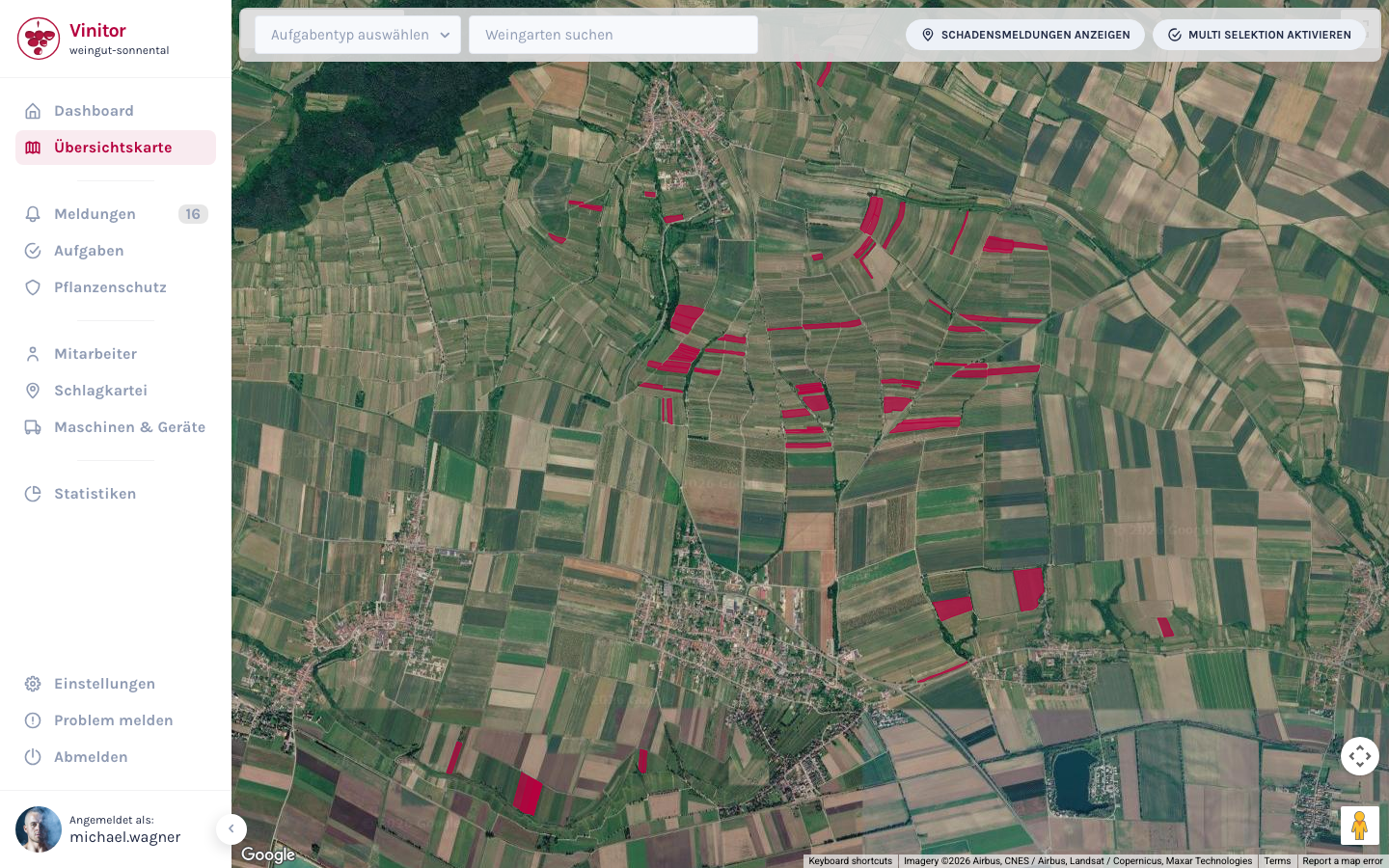
Abschnitt betitelt „Kartenanzeige“GPS-Tracking-Daten können auf der Kartenansicht eingesehen werden. Die aufgezeichneten Arbeitspfade werden als Linien über den Weingarten-Polygonen dargestellt.
Berechtigungen
Abschnitt betitelt „Berechtigungen“| Berechtigung | Beschreibung |
|---|---|
| GPS_TRACKING_READ | GPS-Tracking-Daten und Arbeitspfade anzeigen |
| GPS_TRACKING_WRITE | GPS-Tracking in der mobilen App starten und beenden |
Berechtigungen werden über Rollen gesteuert.
Hinweise zu Android-Geräten
Abschnitt betitelt „Hinweise zu Android-Geräten“Einige Android-Hersteller (z.B. Huawei, Samsung, Xiaomi, OnePlus) schränken Hintergrund-Apps aggressiv ein, um Akku zu sparen. Das kann dazu führen, dass das GPS-Tracking unterbrochen wird, wenn die App im Hintergrund läuft. Falls das GPS-Tracking auf Ihrem Gerät unzuverlässig ist, prüfen Sie die herstellerspezifischen Einstellungen zur Akku-Optimierung. Eine Übersicht der nötigen Anpassungen finden Sie unter dontkillmyapp.com.
Verwandte Anleitungen
Abschnitt betitelt „Verwandte Anleitungen“Verwandte Seiten
Abschnitt betitelt „Verwandte Seiten“SUPPORT
Brauchen Sie Hilfe?
Unser Team hilft Ihnen gerne bei Fragen rund um Vinitor.