
Control horario
El control horario permite a los empleados capturar sus horas de trabajo en la aplicación móvil y proporciona a los administradores en el panel de control una evaluación detallada de Soll/Ist. La comparación se basa en el modelo de jornada laboral asignado de cada empleado.
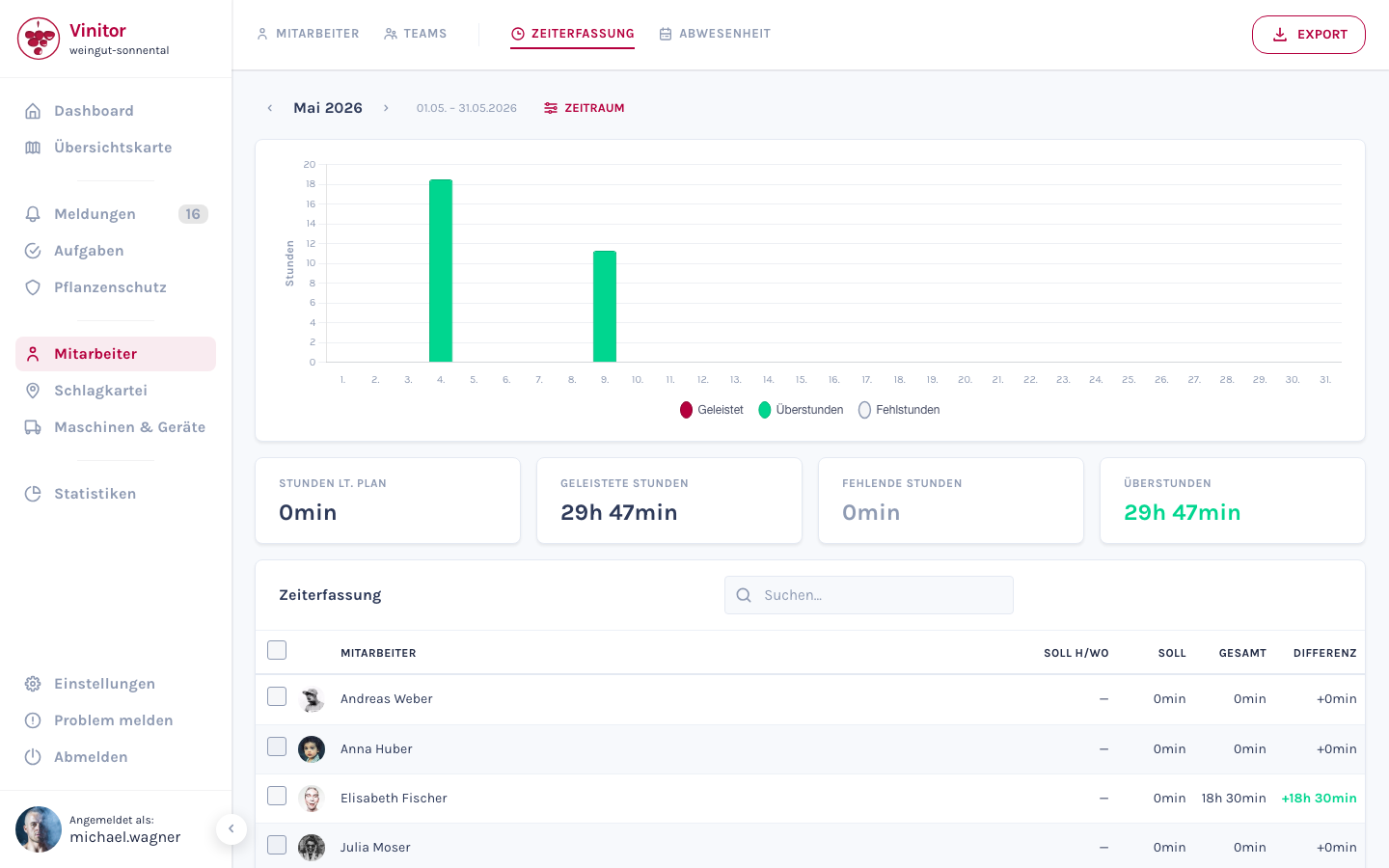
Descripción general en el panel de control
Sección titulada «Descripción general en el panel de control»La página de descripción general muestra los datos de control horario de todos los empleados para un período seleccionable.
Gráfico de horas
Sección titulada «Gráfico de horas»El gráfico de barras arriba muestra por empleado tres valores:
| Barra | Descripción |
|---|---|
| Trabajadas | Horas de trabajo realmente trabajadas |
| Horas extra | Horas por encima de la Soll |
| Horas faltantes | Horas por debajo de la Soll |
Tarjetas de resumen
Sección titulada «Tarjetas de resumen»Cuatro tarjetas resumen los datos del período seleccionado:
| Tarjeta | Descripción |
|---|---|
| HORAS LT. PLAN | Horas Soll basadas en los modelos de jornada laboral |
| HORAS TRABAJADAS | Suma de todas las horas de trabajo realmente capturadas |
| HORAS FALTANTES | Diferencia entre Soll e Ist (si es negativo) |
| HORAS EXTRA | Diferencia entre Ist y Soll (si es positivo) |
Tabla de empleados
Sección titulada «Tabla de empleados»La tabla abajo lista cada empleado con las siguientes columnas:
| Columna | Descripción |
|---|---|
| EMPLEADO | Nombre del empleado |
| SOLL H/SEM | Horas Soll por semana según modelo de jornada laboral |
| SOLL | Horas Soll para el período seleccionado |
| TOTAL | Horas realmente trabajadas |
| DIFERENCIA | Desviación entre Soll e Ist |
Mediante el campo de búsqueda encuentra empleados individuales. Con el botón EXPORTAR puede descargar los datos como PDF o CSV. Mediante PERÍODO selecciona un período de evaluación personalizado.
Vista individual
Sección titulada «Vista individual»Haga clic en un empleado en la tabla para abrir la vista individual.
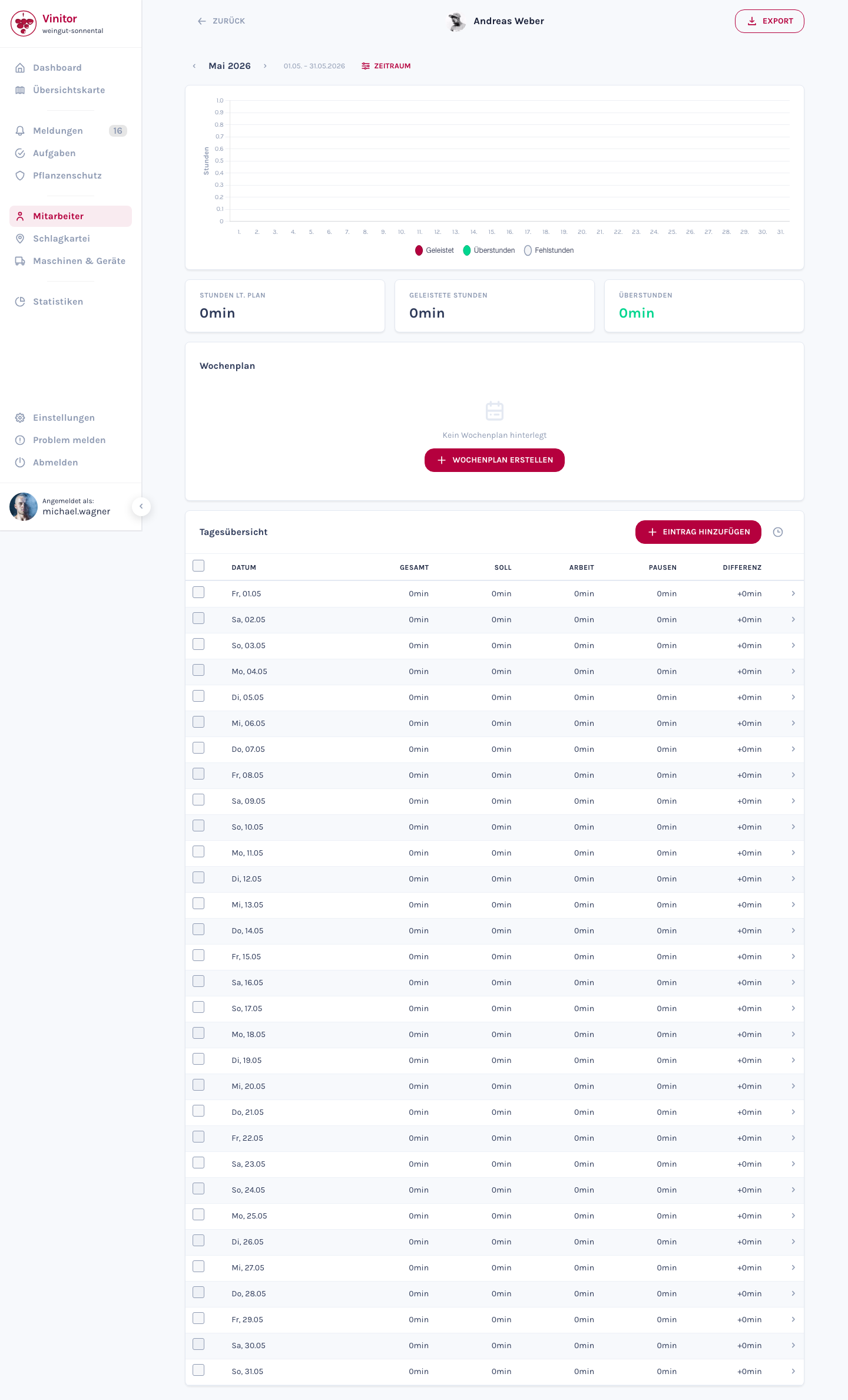
La vista individual contiene:
- Gráfico y tarjetas de resumen — Gráfico de horas personal y tres tarjetas con Soll, Ist y diferencia para el empleado.
- Horario semanal — Muestra el horario semanal actual del empleado. Mediante + CREAR HORARIO SEMANAL crea un nuevo horario semanal si aún no existe uno.
- Descripción general diaria — Listado detallado de los días laborales individuales:
| Columna | Descripción |
|---|---|
| FECHA | Día de la entrada |
| TOTAL | Tiempo de trabajo total capturado |
| SOLL | Horas Soll para este día |
| TRABAJO | Tiempo de trabajo puro (sin pausas) |
| PAUSAS | Tiempo de pausa capturado |
| DIFERENCIA | Desviación entre Soll e Ist |
Mediante + AGREGAR ENTRADA puede crear manualmente una entrada de tiempo para el empleado.
Aplicación móvil
Sección titulada «Aplicación móvil»En la aplicación móvil, los empleados capturan sus horas de trabajo mediante la pestaña Trabajo en la navegación inferior:
-
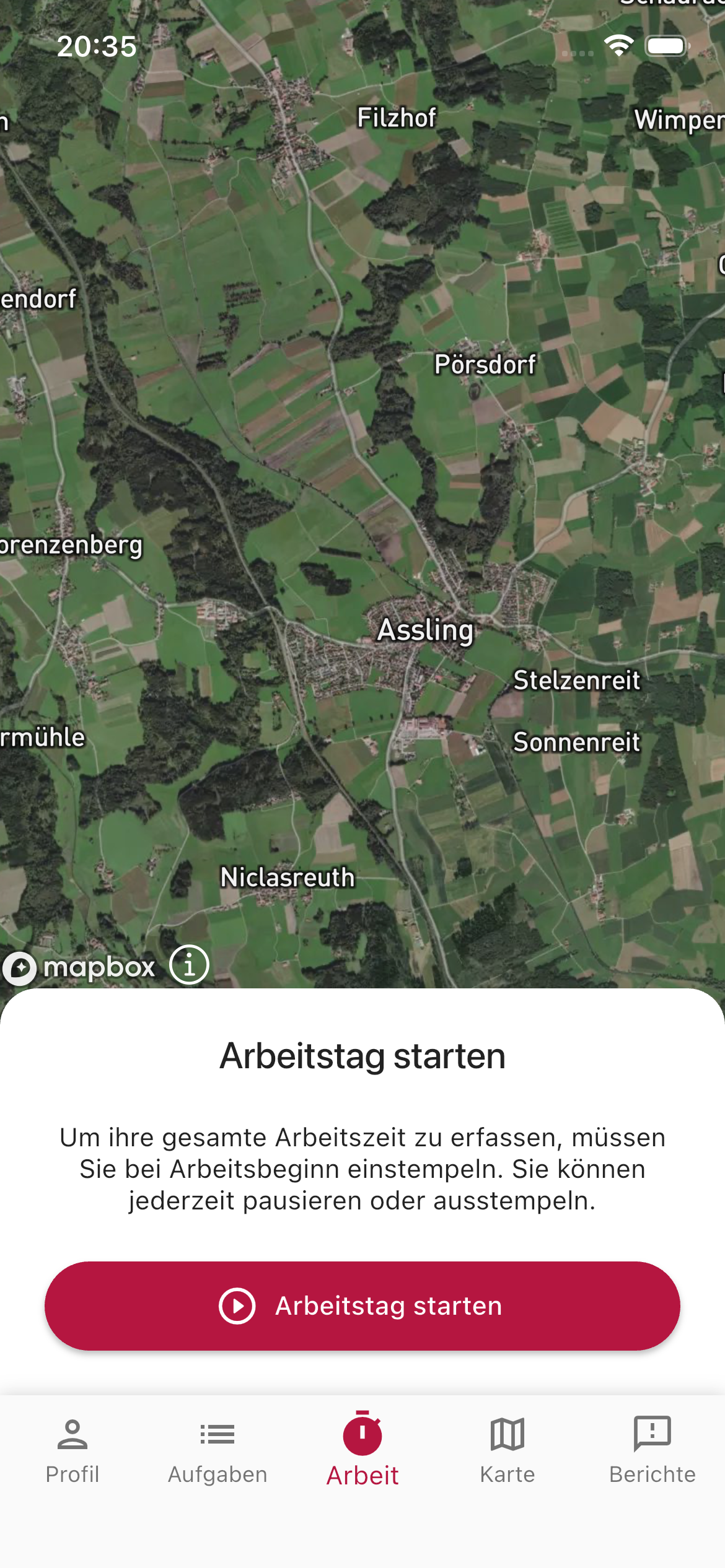
Abrir pestaña Trabajo
Toque en la navegación inferior en Trabajo e inicie la captura con Iniciar la jornada.
-
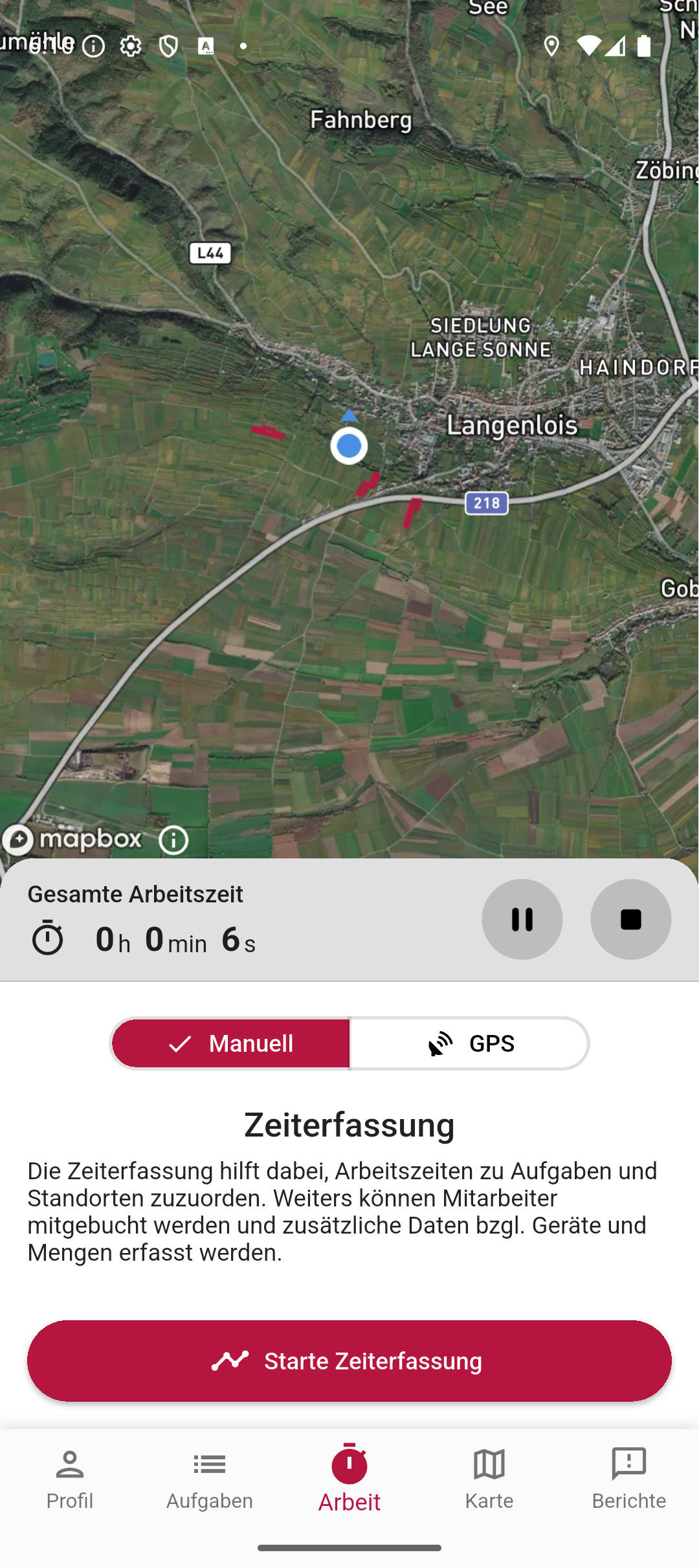
La jornada laboral está activa
El reloj comienza a funcionar. Mediante el interruptor elige entre captura de tiempo manual (asigne tiempos a tareas y ubicaciones usted mismo) y GPS (asignación automática mediante seguimiento GPS).
-
Capturar pausas
Mediante el botón de pausa junto al tiempo de trabajo activo captura pausas durante la jornada laboral.
-
Finalizar jornada laboral
Finalice la captura de tiempo al final del día mediante el botón de parada. Los datos se sincronizan automáticamente y aparecen en la evaluación del panel de control.
Permisos
Sección titulada «Permisos»| Permiso | Descripción |
|---|---|
| TIME_TRACKING_READ | Ver datos de control horario |
| TIME_TRACKING_EXPORT | Exportar datos de control horario como PDF o CSV |
| TIME_TRACKING_EDIT_OWN | Editar propias entradas de tiempo |
| TIME_TRACKING_EDIT_ALL | Editar entradas de tiempo de todos los empleados |
| TASK_WRITE | Usar control horario en la aplicación móvil (pestaña Trabajo) |
| GPS_TRACKING_WRITE | Registrar captura de tiempo GPS en la aplicación móvil |
Páginas relacionadas
Sección titulada «Páginas relacionadas»SOPORTE
¿Necesita ayuda?
Nuestro equipo le ayudará encantado con cualquier duda sobre Vinitor.