
Abrechnung & Module
Im Reiter Abrechnung verwalten Sie Ihr Vinitor-Abonnement. Vinitor nutzt ein modulares Preismodell — Sie wählen nur die Module, die Sie benötigen, und zahlen pro Hektar Rebfläche.
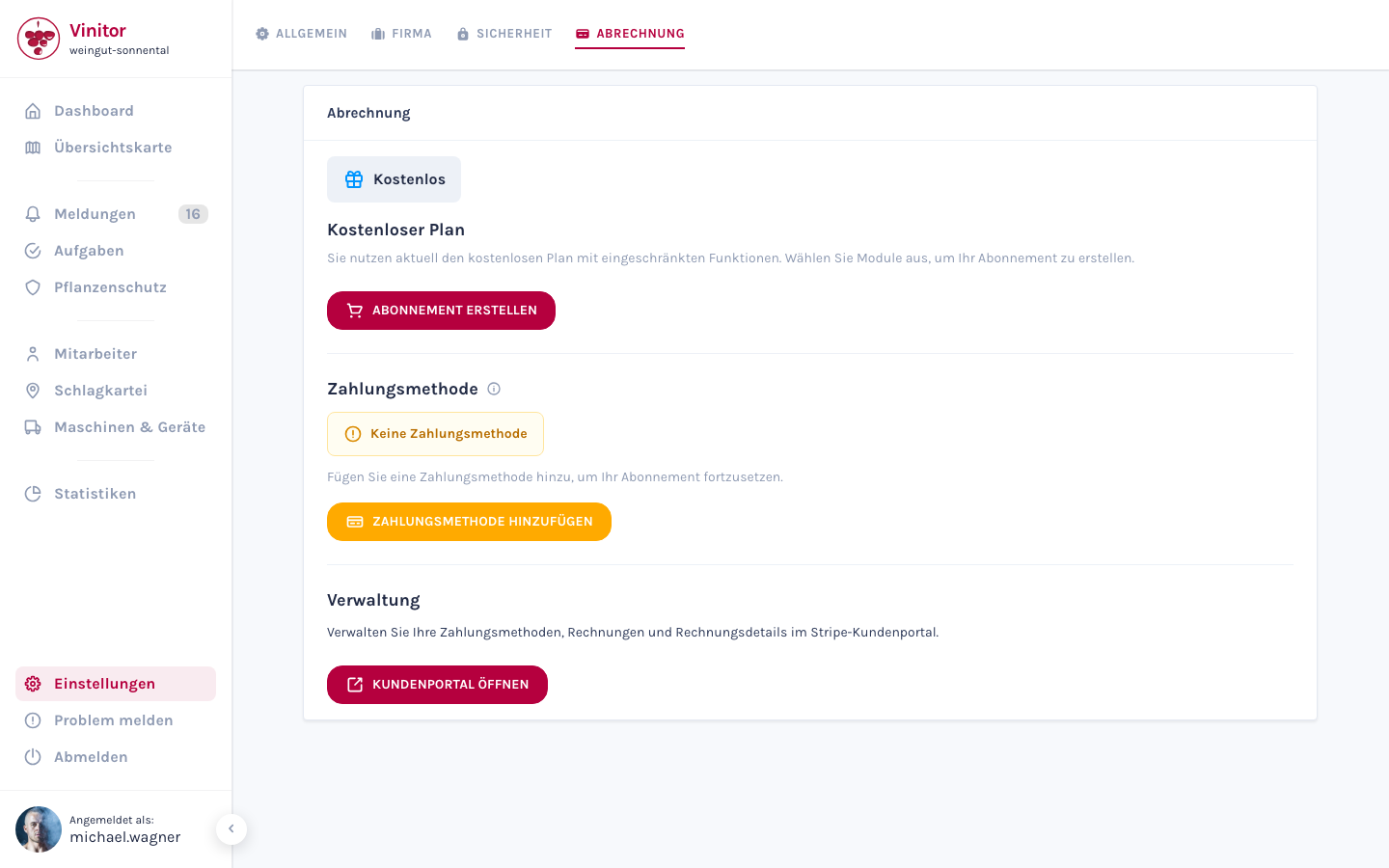
Abonnementstatus
Abschnitt betitelt „Abonnementstatus“Oben auf der Seite zeigt ein Status-Badge den aktuellen Zustand Ihres Abonnements an:
| Status | Beschreibung |
|---|---|
| Kostenlos | Kein aktives Abonnement — eingeschränkte Funktionen, keine kostenpflichtigen Module |
| Testzeitraum | Testphase mit vollem Modulzugriff — das Enddatum und die geschätzten Kosten nach der Testphase werden angezeigt |
| Aktiv | Laufendes Abonnement mit Abrechnungszeitraum, nächstem Abrechnungsdatum und geschätzten Kosten |
| Überfällig | Letzte Zahlung fehlgeschlagen — aktualisieren Sie Ihre Zahlungsmethode, um den Modulzugriff zu behalten |
| Gekündigt | Abonnement wurde gekündigt — Sie können jederzeit ein neues erstellen |
| Gesperrt | Konto aufgrund wiederholter Zahlungsfehler gesperrt — Zahlungsmethode aktualisieren, um das Konto freizuschalten |
Vinitor bietet acht kostenpflichtige Module, die Sie einzeln aktivieren können:
| Modul | Beschreibung |
|---|---|
| Aufgabenverwaltung | Aufgaben erstellen, zuweisen und verwalten |
| Aufgabentabelle | Tabellarische Übersicht aller Aufgaben |
| Kartenübersicht | Geografische Ansicht Ihrer Weingärten und Aufgaben |
| GPS-Tracking | Echtzeit-Ortung von Maschinen und Mitarbeitern |
| Statistiken | Analysen und Auswertungen |
| Geräteverwaltung | Maschinen und Geräte verwalten |
| Pflanzenschutz | Spritzpläne, Wirkstoffe und Pflanzenschutz-Dokumentation |
| Berichtswesen | Berichte erstellen und exportieren |
Abonnement erstellen oder ändern
Abschnitt betitelt „Abonnement erstellen oder ändern“-
Modul-Dialog öffnen
Klicken Sie auf Abonnement erstellen (bei kostenlosem Plan) oder Abonnement ändern (bei bestehendem Abonnement).
-
Module auswählen
Im Dialog werden alle verfügbaren Module mit ihren geschätzten Kosten angezeigt. Aktivieren oder deaktivieren Sie die gewünschten Module per Checkbox.
-
Kostenvergleich prüfen
Bei einer Änderung sehen Sie einen Vergleich der aktuellen und neuen monatlichen Kosten sowie die hinzugefügten und entfernten Module.
-
Bestätigen
Klicken Sie auf Bestätigen, um die Änderungen zu übernehmen. Bei einem neuen Abonnement werden Sie zu Stripe weitergeleitet, um die Zahlung abzuschließen.
Zahlungsmethode
Abschnitt betitelt „Zahlungsmethode“Im Abschnitt Zahlungsmethode sehen Sie, ob eine Zahlungsmethode hinterlegt ist, und können diese hinzufügen oder aktualisieren:
- Zahlungsmethode hinzufügen — Sie werden zu Stripe weitergeleitet, um Ihre Zahlungsdaten sicher einzugeben.
- Zahlungsmethode aktualisieren — Ändern Sie Ihre bestehende Zahlungsmethode über Stripe.
Verwaltung
Abschnitt betitelt „Verwaltung“Über den Button Kundenportal öffnen gelangen Sie zum Stripe-Kundenportal. Dort können Sie:
- Rechnungen einsehen und herunterladen
- Zahlungsmethoden verwalten
- Rechnungsdetails (Adresse, Firmenname) ändern
Abonnement kündigen
Abschnitt betitelt „Abonnement kündigen“-
Kündigung einleiten
Klicken Sie im Abschnitt Abonnement kündigen auf Abonnement kündigen.
-
Bestätigen
Bestätigen Sie die Kündigung im Dialog.
Berechtigungen
Abschnitt betitelt „Berechtigungen“| Berechtigung | Zugriff auf |
|---|---|
BILLING_MANAGE | Abonnement erstellen, ändern und kündigen, Zahlungsmethode verwalten, Kundenportal öffnen |
Weiterführende Seiten
Abschnitt betitelt „Weiterführende Seiten“- Einstellungen — Überblick — Übersicht aller Einstellungsbereiche
- Preisrechner — Monatliche Kosten für Ihre Modulkombination berechnen
- Rollen & Berechtigungen — Die Berechtigung BILLING_MANAGE zuweisen
SUPPORT
Brauchen Sie Hilfe?
Unser Team hilft Ihnen gerne bei Fragen rund um Vinitor.